
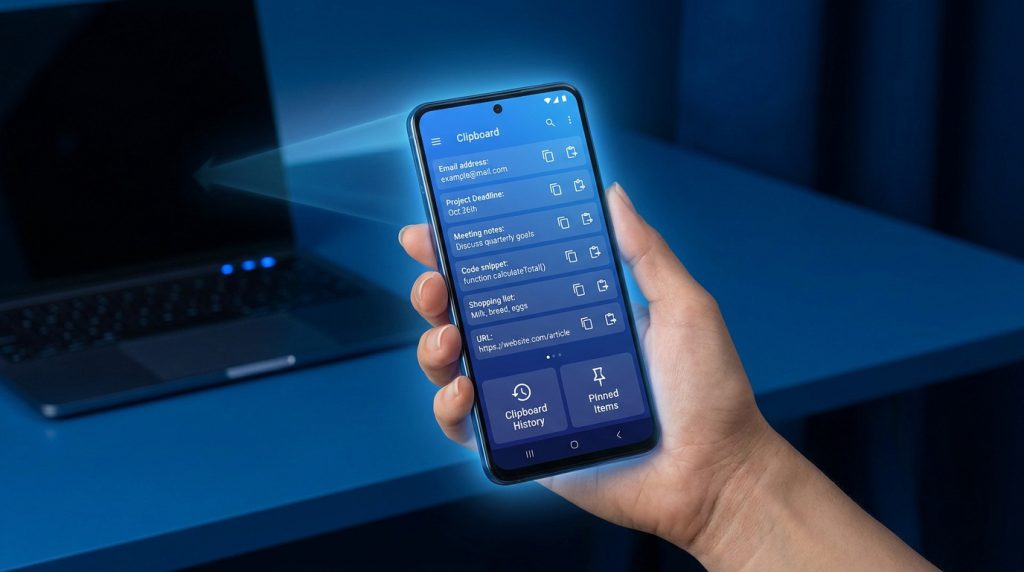
L’essentiel à retenir : l’activation de l’historique du presse-papier sur Android transforme le copier-coller en un véritable outil de productivité. En accédant à l’icône du bloc-notes sur votre clavier, vous pouvez retrouver plusieurs éléments copiés et épingler vos textes favoris. Ce système évite de perdre vos données importantes, sachant que Gboard efface automatiquement l’historique non épinglé après 60 minutes.
Vous en avez assez de perdre un texte important dès que vous copiez un nouveau lien sur votre smartphone ? Vous allez découvrir comment maîtriser le presse-papier android pour retrouver tout votre historique et épingler vos informations favorites en un instant. Ce guide vous explique comment activer ces options pratiques sur Gboard, Samsung ou SwiftKey pour booster votre efficacité au quotidien.
- Le presse-papier Android : fini la limite du copier-coller unique
- Accédez à vos contenus copiés quel que soit votre clavier
- 3 applications pour transformer votre gestion du texte
- Précautions à prendre pour une utilisation sereine
Le presse-papier Android : fini la limite du copier-coller unique
Le copier-coller sur Android a radicalement évolué, passant d’une fonction basique à un véritable outil de productivité grâce à l’historique intégré.
Activer l’historique pour ne plus rien perdre
Ouvrez votre clavier dans WhatsApp ou Messages. Appuyez sur l’icône du bloc-notes dans la barre d’outils. L’activation est manuelle et nécessaire. C’est le point de départ du stockage.
Vérifiez ensuite que tout fonctionne bien. Copiez deux textes différents l’un après l’autre. Ils s’affichent désormais dans votre liste chronologique. C’est magique et super facile !
Le fonctionnement de Gboard est très intuitif. Vos textes restent disponibles durant 60 minutes. Passé ce délai, ils disparaissent automatiquement du gestionnaire.
- Ouvrir le clavier
- Cliquer sur l’icône presse-papier
- Activer l’interrupteur de l’historique
Épingler vos textes favoris pour les garder sous la main
Épingler des infos récurrentes est très pratique. Pensez à votre adresse ou un RIB. Faites simplement un appui long sur l’élément choisi.
Une petite icône d’épingle apparaît alors. Cela bloque la suppression automatique. C’est la solution idéale pour vos textes quotidiens.
Attention toutefois à votre organisation personnelle. N’épinglez pas trop d’éléments inutilement. L’accès doit rester fluide pour vos besoins.
L’épinglage transforme votre presse-papier en un véritable répertoire de réponses rapides, accessible en deux clics seulement.
Accédez à vos contenus copiés quel que soit votre clavier
Mais attention, l’expérience varie selon la marque de votre téléphone ou le clavier que vous avez choisi d’installer.
La méthode rapide sur Gboard de Google
Pour commencer, ouvrez votre clavier dans n’importe quelle application. Appuyez ensuite sur l’icône aux quatre petits carrés. C’est ici que Google cache ses outils de saisie les plus avancés.
Vous voulez gagner du temps ? Maintenez l’icône du presse-papier et glissez-la vers le haut. Cette manipulation place l’outil directement dans votre barre d’accès rapide. Plus besoin de fouiller les menus à chaque fois.
Coller un élément devient un jeu d’enfant. Un appui bref sur une bulle de texte suffit largement. Votre contenu s’insère alors instantanément dans votre champ de saisie, sans aucun effort supplémentaire.
Vous pouvez même utiliser une création d’images pour illustrer vos textes copiés. C’est super pratique pour dynamiser vos messages quotidiens en un clin d’œil.
Les spécificités des smartphones Samsung et du clavier SwiftKey
Sur un appareil Samsung, l’accès est un peu différent. Vous pouvez consulter l’historique directement via le menu contextuel, comme l’explique ce guide sur le presse-papier Android de la marque.
Avec Microsoft SwiftKey, la synchronisation cloud change tout. Vous retrouvez vos copies sur vos autres appareils connectés. Pourtant, les éléments que vous épinglez restent souvent stockés uniquement sur votre téléphone actuel.
Ces claviers gèrent aussi très bien les médias. Vous pouvez copier des captures d’écran directement dans l’historique. Le système les traite alors avec la même simplicité que du texte classique.
| Clavier | Atout majeur | Limite principale |
|---|---|---|
| Gboard | Intégration Google | Historique limité à 1h |
| Samsung Keyboard | Ergonomie OneUI | Propre aux Galaxy |
| SwiftKey | Synchronisation PC | Compte Microsoft requis |
3 applications pour transformer votre gestion du texte
Si les solutions natives ne vous suffisent pas, sachez qu’il existe des outils encore plus puissants sur le Play Store.
Clipper pour organiser vos notes intelligemment
Clipper est un utilitaire vraiment robuste. Il permet de dépasser largement les limites de stockage imposées par Android. C’est un vrai gestionnaire d’archives pour vos textes.
Vous pouvez créer des dossiers thématiques très facilement. On classe ses liens web d’un côté et ses adresses de l’autre. L’automatisation de la sauvegarde assure de ne jamais rien perdre.
La consultation hors ligne est un vrai plus. Même sans réseau, vos extraits restent accessibles. C’est un avantage majeur par rapport aux solutions purement cloud habituelles.
Sync Clipboard pour passer du mobile au PC sans effort
Grâce au lien avec Windows, la configuration initiale est très rapide. Vous connectez vos appareils en quelques clics seulement. C’est une solution idéale pour travailler efficacement.
Le transfert est totalement instantané. Copiez un lien sur votre smartphone. Collez-le directement sur votre navigateur Windows 11. Le gain de temps est tout simplement impressionnant au quotidien.
Le chiffrement des données est une priorité ici. Les données transitent de manière sécurisée entre vos appareils. Vos transferts privés restent ainsi protégés des regards indiscrets en permanence.
Précautions à prendre pour une utilisation sereine
Cependant, manipuler des données copiées n’est pas sans risque, surtout quand il s’agit de vos informations personnelles.
Nettoyer les informations sensibles régulièrement
Faites attention aux mots de passe que vous copiez. Il faut les supprimer manuellement de votre historique visible. Ne laissez jamais traîner de codes bancaires dans cette liste.
Selon cette source, Android 13 efface automatiquement le contenu après un certain temps. Ce délai d’une heure est une sécurité bienvenue. C’est vraiment rassurant pour vos données.
Méfiez-vous des claviers tiers un peu louches. Utilisez uniquement des applications vérifiées et reconnues. La confidentialité de vos saisies. Rien de plus simple pour rester protégé !
Comprendre les différences entre les versions d’Android
Android 12 a introduit des alertes de confidentialité très utiles. Le système vous prévient désormais quand une application accède au presse-papier. C’est une transparence nécessaire pour chaque utilisateur.
La gestion varie parfois selon les constructeurs. Xiaomi ou Oppo peuvent avoir des réglages différents pour leurs interfaces. Il faut parfois ajuster les autorisations spécifiques dans les réglages de batterie.
Gardez un œil sur les applications qui tournent en arrière-plan. Limitez l’accès au presse-papier pour les outils non essentiels. Cela réduit drastiquement les risques de fuites de données au quotidien.
Maîtriser le presse-papier Android transforme votre productivité grâce à l’historique et l’épinglage de vos textes favoris. Activez dès maintenant ces options sur Gboard ou Samsung pour ne plus rien perdre. Gagnez un temps précieux au quotidien en sécurisant vos copies importantes dès aujourd’hui !