
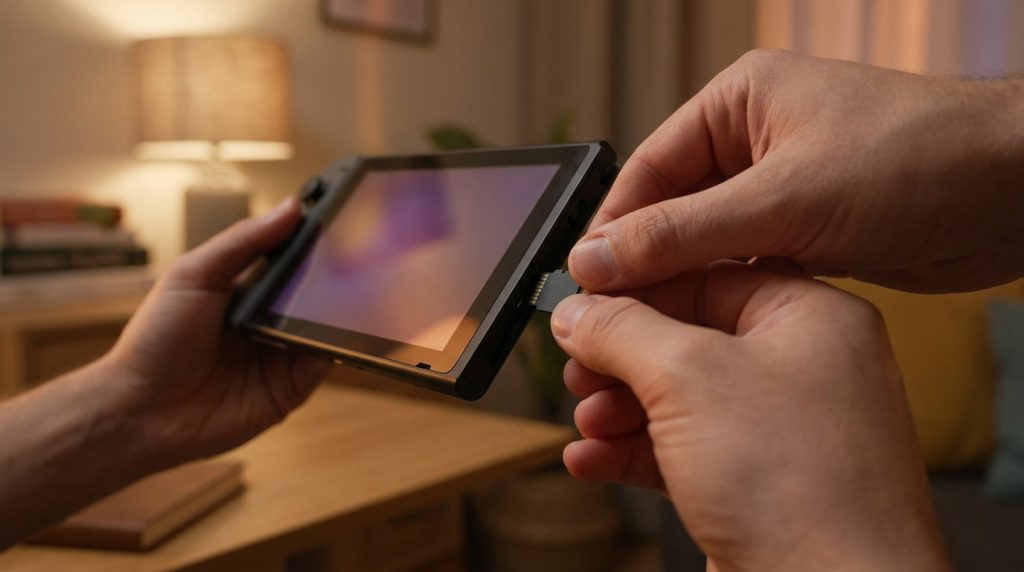
L’essentiel à retenir : pour votre Nintendo Switch, privilégiez une carte microSDXC compatible UHS-I avec une vitesse de lecture entre 60 et 95 Mo/s. Ce choix garantit des temps de chargement optimaux et une fluidité de jeu parfaite. Notez qu’une capacité minimale de 128 Go est recommandée pour stocker vos logiciels, car les sauvegardes de jeux restent exclusivement sur la mémoire interne.
La Nintendo Switch accepte des cartes microSDXC pouvant atteindre une capacité de 2 To, alors que la mémoire interne de la console se limite souvent à 32 ou 64 Go.
Pourtant, vous risquez de vous retrouver rapidement à l’étroit avec vos jeux numériques sans une extension de stockage adaptée. On va faire le point ensemble sur le choix et l’installation de votre nouvelle switch carte sd pour booster votre console sans aucune difficulté.
- Trouver la switch carte sd idéale pour vos besoins
- Sauvegarder vos fichiers avant de changer de support
- Installer votre nouveau stockage en quelques secondes
- Comment résoudre les problèmes de carte SD ?
Trouver la switch carte sd idéale pour vos besoins
Pour votre Nintendo Switch, privilégiez une carte microSDXC UHS-I avec une vitesse de lecture de 60 à 95 Mo/s. Ces standards garantissent des temps de chargement optimaux et une compatibilité totale avec les formats de stockage étendus.
Passer d’une carte à une autre demande de bien comprendre les formats disponibles pour votre console.
Comparer les formats microSDHC et microSDXC
La distinction majeure repose sur la capacité : le format HC grimpe jusqu’à 32 Go, tandis que le XC atteint théoriquement 2 To. Le format XC est devenu la norme absolue pour jouer confortablement aujourd’hui.
Les limites de stockage se font vite sentir avec les titres récents. En effet, les fichiers des les jeux volumineux sur Switch saturent très rapidement les petites cartes de faible capacité.
Pour être tranquille et éviter de supprimer vos jeux sans cesse, visez au minimum un volume de 128 Go.
Sachez que la console accepte les deux formats sans problème. Pourtant, le XC offre une liberté bien plus grande au quotidien.
Vérifier les vitesses de lecture recommandées
La norme UHS-I représente le plafond technique de la console actuelle. Inutile de dépenser plus pour de l’UHS-II. Votre machine ne pourra tout simplement pas exploiter ce surplus de puissance brute.
La vitesse de transfert idéale se situe entre 60 et 95 Mo/s. C’est le point d’équilibre parfait. Vous éviterez ainsi les saccades désagréables en pleine partie.
Repérez bien les logos U1 ou U3 sur l’emballage. Ces symboles vous garantissent une vitesse minimale constante pour vos téléchargements.
Voici les critères essentiels à retenir pour votre achat :
- Vitesse lecture conseillée : 60-95 Mo/s
- Norme : UHS-I
- Classe de vitesse : 10
Sauvegarder vos fichiers avant de changer de support
Avant de manipuler votre matériel, il convient de sécuriser vos données pour éviter toute perte désagréable.
Déplacer vos captures d’écran manuellement
Utilisez simplement les paramètres système. Allez dans la gestion des données. Sélectionnez ensuite le transfert vers la mémoire interne pour vos photos et vos vidéos.
Les logiciels ne suivent pas ce chemin. Ils ne peuvent pas être déplacés ainsi. Il faudra les retélécharger via le Nintendo eShop plus tard.
Surveillez bien votre espace. La mémoire interne est limitée à 32 Go ou 64 Go selon votre modèle. Ne saturez pas tout.
C’est une étape utile pour réussir la configuration de mon appareil sans perdre vos souvenirs de jeu favoris.
Comprendre la gestion des sauvegardes de jeux
Soyez rassuré pour vos progressions. Les sauvegardes ne vont jamais sur la carte SD. Elles restent bien au chaud dans la console. Vous ne perdrez donc pas vos heures de jeu.
Pensez aussi au Cloud. Si vous avez le Nintendo Switch Online, vos données sont doublées. C’est une sécurité supplémentaire bienvenue pour vos parties.
Les données de sauvegarde sont stockées exclusivement sur la mémoire interne de la console, ce qui protège vos parties lors d’un changement de carte.
Installer votre nouveau stockage en quelques secondes
Une fois vos données à l’abri, vous pouvez passer à l’installation physique du nouveau composant en suivant ces étapes simples.
Éteindre la console et retirer l’ancien support
Éteignez complètement votre console pour protéger vos circuits. Ne restez surtout pas en mode veille. Maintenez simplement le bouton Power durant trois secondes.
Localisez ensuite le port dédié. Il se cache discrètement sous la béquille à l’arrière. Soulevez-la avec douceur pour accéder au petit emplacement.
Retirez maintenant la carte actuelle. Appuyez légèrement dessus pour la déclipser. Elle sortira toute seule de son logement.
N’hésitez pas à consulter ce guide composants pc 2026 pour comparer les types de stockage et leurs performances.
Insérer et formater la nouvelle carte mémoire
Glissez délicatement le nouveau modèle. Respectez bien le sens des connecteurs dorés. Un petit clic confirme que la carte est bien en place.
Lancez la mise à jour obligatoire. Les cartes XC demandent souvent un petit patch logiciel. La console vous le proposera au redémarrage. Acceptez pour activer le support.
Suivez enfin cette procédure de formatage sur Switch pour finaliser les étapes et profiter de votre espace illimité.
Comment résoudre les problèmes de carte SD ?
Il arrive parfois que tout ne se passe pas comme prévu, mais ces solutions règlent la majorité des soucis.
Réagir face à une carte non détectée
Vérifiez d’abord le sens d’insertion. C’est l’erreur la plus fréquente. La carte doit s’enfoncer sans aucune résistance anormale.
Nettoyez les connecteurs si nécessaire. Utilisez un chiffon sec et doux. La poussière bloque parfois le contact électrique.
| Problème | Cause probable | Solution rapide |
|---|---|---|
| Carte non reconnue | Mauvaise insertion | Réinsérer la carte |
| Lenteur | Vitesse trop basse | Changer de carte |
| Erreur de lecture | Données corrompues | Formater la carte |
Corriger les lenteurs de chargement en jeu
Formatez la carte via le menu. Cela optimise l’accès aux données. Allez dans Console puis Options de réinitialisation.
Testez la vitesse de lecture. Si les lags persistent, la carte est peut-être défaillante. Un test sur PC peut confirmer ce doute.
Évoquez le risque de contrefaçon. Les cartes trop peu chères sont souvent lentes.
Rien de plus simple pour retrouver de la fluidité, voici les points à surveiller :
- Vérifier l’authenticité
- Formater en FAT32/exFAT
- Éviter les adaptateurs bas de gamme
Équipez votre console d’une carte microSDXC UHS-I avec une vitesse de lecture de 60 à 95 Mo/s pour booster votre stockage. Formatez votre nouveau support via les paramètres système pour profiter immédiatement de vos jeux favoris sans ralentissement. Offrez-vous enfin l’espace nécessaire pour vos futures aventures numériques !
FAQ
Quels types de cartes mémoire sont compatibles avec ma console ?
Votre console utilise exclusivement des cartes au format microSD. Vous avez le choix entre trois types : les microSD classiques (jusqu’à 2 Go), les microSDHC (de 4 à 32 Go) et les microSDXC (64 Go et plus). Pour profiter d’un maximum de jeux, nous vous conseillons vivement le format XC.
Quelle est la vitesse de lecture recommandée pour éviter les ralentissements ?
Pour une expérience de jeu fluide et des chargements rapides, optez pour une carte compatible UHS-I. La vitesse de transfert idéale doit se situer entre 60 et 95 Mo/s. Une vitesse plus élevée ne sera pas exploitée par la console, mais une vitesse plus basse pourrait causer des saccades.
Est-ce que je vais perdre mes sauvegardes de jeux en changeant de carte ?
Soyez rassurés, vous ne perdrez absolument rien ! Les données de sauvegarde de vos parties sont stockées uniquement dans la mémoire interne de votre console. Elles ne sont jamais enregistrées sur la carte microSD, donc changer de support est sans risque pour votre progression.
Comment transférer mes captures d’écran et mes vidéos vers le nouveau support ?
Vous pouvez déplacer vos photos et vidéos manuellement via les paramètres de gestion des données de la console. Pour un transfert complet vers une nouvelle carte, il faudra passer par un ordinateur. Copiez l’intégralité du dossier de l’ancienne carte vers votre PC, puis collez-le sur la nouvelle carte bien formatée.
Pourquoi ma console me demande-t-elle une mise à jour après l’insertion ?
C’est tout à fait normal si vous utilisez une carte de type microSDXC. La console nécessite un petit patch logiciel spécifique pour reconnaître ce format de haute capacité. Acceptez simplement la mise à jour système au redémarrage pour activer votre nouveau stockage.
Puis-je utiliser plusieurs cartes microSD pour alterner mes jeux ?
Ce n’est pas recommandé. Il est préférable d’utiliser une seule carte de grande capacité plutôt que de jongler entre plusieurs supports. Cela évite les erreurs de lecture et simplifie la gestion de vos logiciels téléchargés, qui ne peuvent pas être regroupés plus tard.
Que faire si ma nouvelle carte n’est pas détectée par la console ?
Vérifiez d’abord que vous l’avez insérée dans le bon sens, avec les connecteurs dorés face à la console. Si le problème persiste, assurez-vous qu’elle est bien clipsée. Vous pouvez aussi nettoyer doucement les contacts avec un chiffon sec ou tenter un formatage directement depuis le menu « Options de réinitialisation » de la console.