
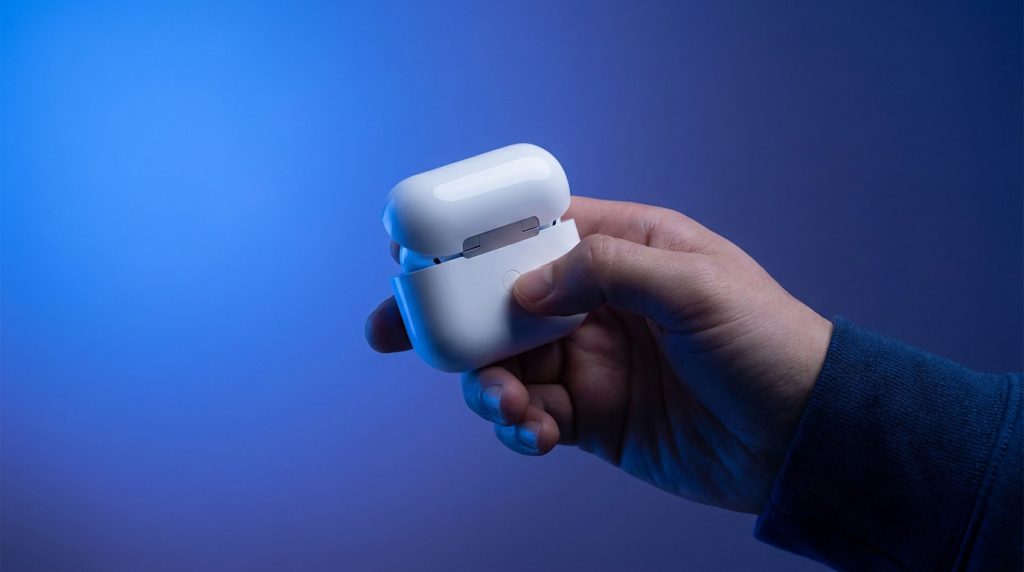
L’essentiel à retenir : la réinitialisation des AirPods corrige les bugs de charge et de connexion en effaçant la mémoire interne. Pour les modèles récents sans bouton, comme les AirPods 4, il faut enchaîner trois doubles pressions tactiles sur l’avant du boîtier. Ce geste est validé par un voyant clignotant en orange, puis en blanc, signe que l’appareil est prêt.
Vos écouteurs refusent de se connecter ou présentent des bugs sonores agaçants ? Ce guide pratique vous explique comment réinitialiser airpods en quelques secondes pour retrouver une écoute fluide et stable. Que vous possédiez un modèle classique avec bouton ou la toute nouvelle version tactile, nous détaillons chaque étape pour remettre votre matériel à neuf sans effort.
- Pourquoi et comment préparer le terrain avant le reset
- La méthode classique pour les modèles avec bouton
- Réinitialiser les AirPods 4 et Pro 3 sans bouton
- Que faire si la procédure refuse de se lancer ?
Pourquoi et comment préparer le terrain avant le reset
Avant de manipuler physiquement vos écouteurs, il est essentiel de comprendre pourquoi cette étape est nécessaire et de nettoyer l’historique de connexion sur vos appareils.
Reconnaître les signes d’un dysfonctionnement logiciel
Votre écouteur gauche reste muet ? Vous subissez des déconnexions brutales en plein appel ? Ces bugs logiciels gâchent souvent l’expérience utilisateur.
Les soucis de charge ne sont pas toujours mécaniques. Un bug interne bloque parfois la détection du boîtier. Dans ce cas, réinitialiser vos écouteurs devient l’ultime recours efficace.
Vous comptez les vendre ou les offrir ? Pensez à effacer vos données personnelles. C’est indispensable pour le futur propriétaire.
La réinitialisation est une procédure essentielle pour résoudre des dysfonctionnements, des problèmes de connexion ou avant de les vendre.
Pour en savoir plus, consultez ce guide pour réinitialiser des AirPods facilement.
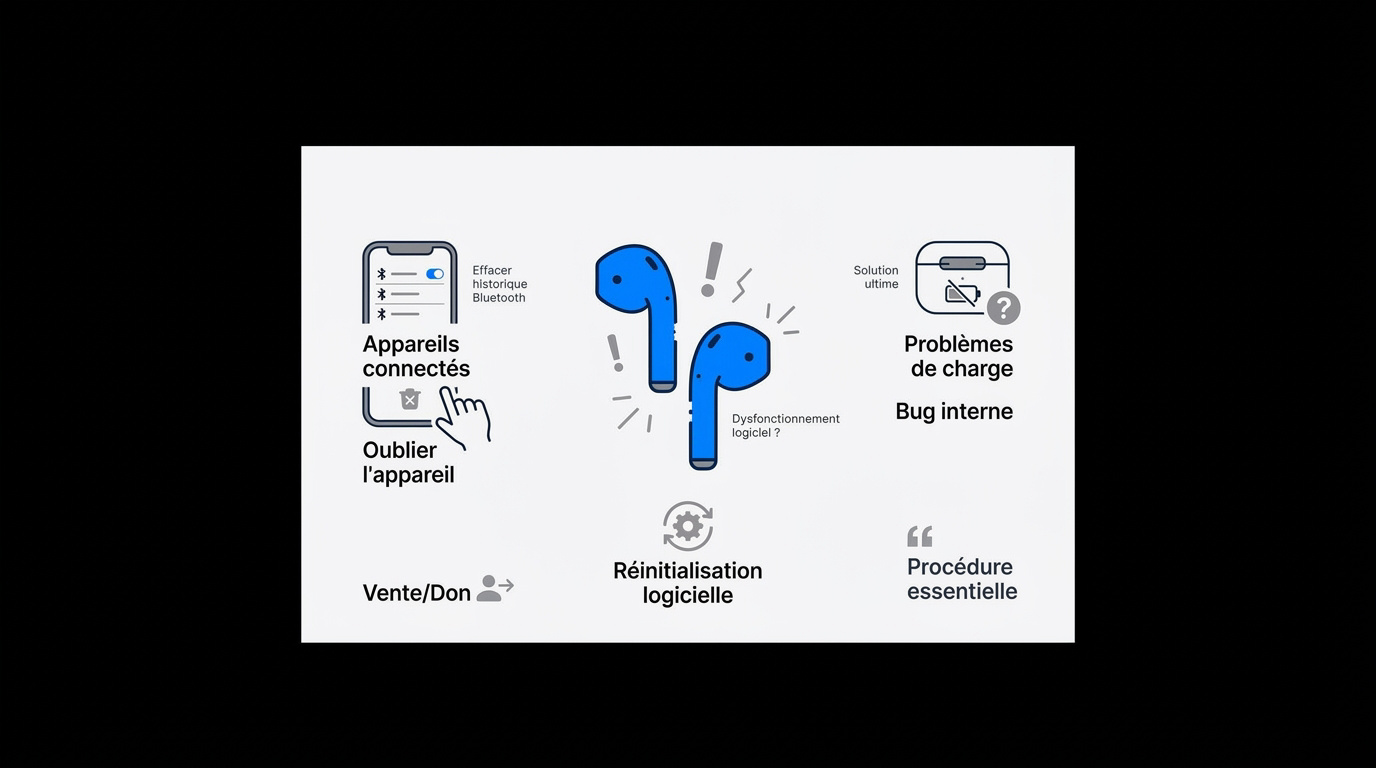
Oublier l’appareil dans les réglages Bluetooth
Attrapez votre iPhone ou votre iPad. Direction l’onglet Bluetooth dans vos réglages. Identifiez vos AirPods dans la liste des périphériques associés.
Appuyez sur le petit « i » bleu. Choisissez ensuite l’option pour oublier l’appareil. Cette manipulation permet de réussir la dissociation du compte iCloud proprement.
Confirmez votre choix sur l’alerte qui s’affiche. Le canal est maintenant libre. Vos écouteurs sont prêts pour une remise à zéro physique.
Vérifiez qu’ils ne figurent plus dans la liste. C’est bon ! Vous pouvez passer à la suite.
La méthode classique pour les modèles avec bouton
Une fois le lien logiciel rompu, nous pouvons passer à la manipulation physique du boîtier, une technique qui reste la norme pour la majorité des modèles.
Manipuler le bouton arrière du boîtier de charge
Placez les deux écouteurs dans leur logement respectif. Laissez le couvercle du boîtier bien ouvert. Assurez-vous que la batterie n’est pas totalement vide.
Localisez le petit bouton circulaire à l’arrière. Maintenez une pression ferme et continue dessus. Ne relâchez pas le bouton avant la fin du décompte visuel.
Comptez mentalement jusqu’à quinze secondes environ. C’est le temps nécessaire pour déclencher le cycle de reset. Le système interne va alors redémarrer proprement.
Restez attentif au voyant lumineux. Il est votre seul guide durant cette étape.
Surveiller le changement de couleur du voyant d’état
Regardez attentivement la petite LED d’état. Elle doit d’abord clignoter en orange. Ce signal confirme que la mémoire interne est en train de s’effacer.
Attendez que la lumière redevienne blanche. Un clignotement blanc signifie que le mode jumelage est actif. L’opération est maintenant terminée avec succès.
- Orange clignotant : réinitialisation en cours
- Blanc clignotant : prêt pour le jumelage
- Vert fixe : batterie chargée et reset validé
Refermez le boîtier un court instant. Vos AirPods sont comme neufs.
Réinitialiser les AirPods 4 et Pro 3 sans bouton
Mais attention, les nouveaux modèles de 2024 et 2026 ont supprimé le bouton physique, imposant une nouvelle gestuelle tactile sur l’avant du boîtier.
Enchaîner les doubles pressions sur la face avant
Repérez la zone capacitive sur la face avant. Elle se situe juste sous le voyant. C’est ici que tout va se jouer désormais.
Effectuez une série de trois doubles tapotements. Soyez précis dans votre rythme gestuel. Trop de lenteur pourrait faire échouer la séquence de sécurité.
Observez la réaction du voyant à chaque tape. Un retour visuel immédiat confirme la prise en compte. Continuez jusqu’à la fin de la procédure.
Gardez le boîtier ouvert devant vous. La synchronisation demande une visibilité totale.
Valider la séquence de clignotement spécifique
La LED va accélérer son clignotement blanc. C’est le signe que le boîtier interprète vos commandes. Ne fermez pas le capot à ce moment précis.
Le signal final doit être orange. Cette couleur valide la remise à zéro totale. Si le voyant reste blanc, recommencez les tapotements plus rapidement.
Approchez votre iPhone pour tester la détection. L’animation de configuration doit apparaître instantanément.
| Modèle | Méthode de Reset | Signal de validation |
|---|---|---|
| AirPods 2/3/Pro | Bouton arrière | Orange |
| AirPods 4 | Double tap avant | Orange |
| AirPods Max | Digital Crown | Orange |
Que faire si la procédure refuse de se lancer ?
Pourtant, malgré une exécution parfaite des étapes, il arrive que le matériel reste muet, souvent à cause de détails physiques négligés.
Vérifier la propreté des connecteurs de charge
Inspectez le fond des cavités du boîtier. Des peluches de poche s’y logent souvent. Elles empêchent le contact électrique nécessaire au reset.
Utilisez un coton-tige sec pour nettoyer les tiges. Frottez doucement les cercles métalliques à la base. Un contact parfait garantit que le signal passe bien.
Évitez absolument l’eau ou les produits corrosifs. Un chiffon microfibre sec reste votre meilleur allié.
Un nettoyage régulier des connecteurs prévient la majorité des échecs de synchronisation rencontrés par les utilisateurs.
Relancer une détection propre sur votre iPhone
Fermez le boîtier pendant trente secondes complètes. Cela permet de vider le cache temporaire du contrôleur. C’est une astuce simple mais très efficace.
Déverrouillez votre iPhone et posez-le sur une table. Approchez les AirPods à moins de cinq centimètres. Ouvrez le couvercle et attendez l’animation automatique.
Suivez les instructions qui s’affichent à l’écran. Si le problème persiste, essayez de redémarrer votre téléphone. Parfois, le bug vient de l’appareil source.
La connexion devrait maintenant être stable. Profitez enfin de votre musique sans coupure.
Oubliez l’appareil dans vos réglages, maintenez le bouton ou tapotez la zone tactile selon votre modèle, et attendez le voyant orange. Relancez maintenant votre musique pour profiter d’une connexion parfaite et stable. Réinitialiser vos AirPods n’a jamais été aussi simple pour retrouver un son pur immédiatement !