
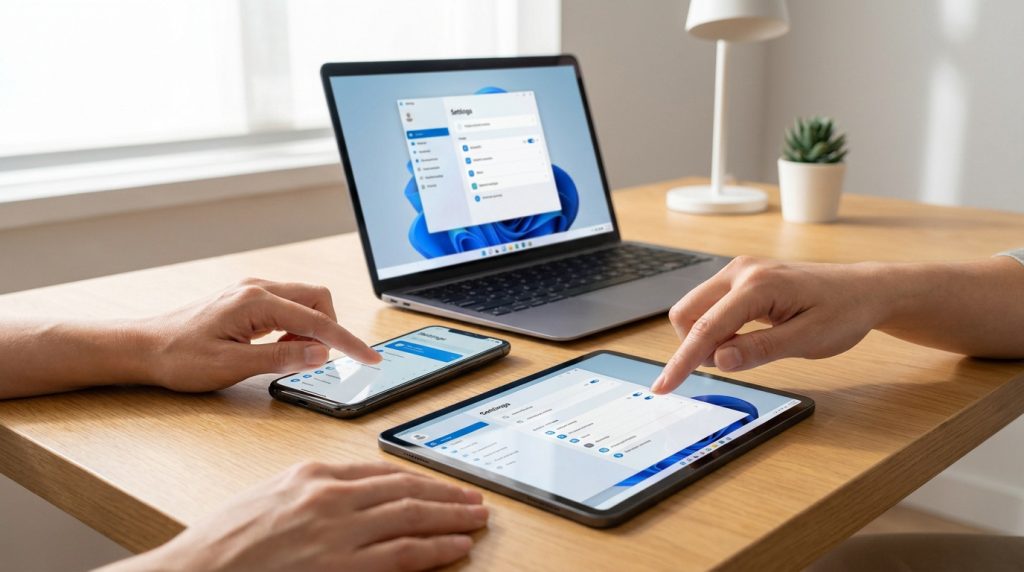
L’essentiel à retenir : la réussite de votre configuration repose sur la préparation matérielle et la synchronisation des comptes. Validez vos prérequis, comme le TPM 2.0 ou la clé YubiKey, puis connectez votre compte Google ou iCloud pour migrer vos données. Cette approche structurée garantit un appareil sécurisé et prêt à l’emploi. Un PC bien nettoyé gagne immédiatement en fluidité.
Saviez-vous qu’un smartphone ou un PC mal paramétré dès le départ peut perdre jusqu’à 20 % de son autonomie de batterie à cause de processus inutiles ?
On finit souvent par passer plus de temps à chercher ses anciens contacts qu’à profiter de son nouvel équipement. Pour vous simplifier la vie, je vais vous aider à réussir la configuration mon appareil grâce à des étapes claires et rapides.
- Configuration mon appareil : les bases pour démarrer
- 3 étapes pour lancer votre smartphone sans stress
- Comment préparer votre tablette pour une utilisation fluide ?
- Réussir l’installation de votre ordinateur en quelques clics
- Solutions rapides aux problèmes de paramétrage fréquents
Configuration mon appareil : les bases pour démarrer
Pour réussir la configuration de votre appareil, validez d’abord les prérequis matériels comme le TPM 2.0 pour Windows 11 ou l’application Meta Horizon pour les casques VR. Une connexion Wi-Fi stable et la synchronisation cloud garantissent ensuite un transfert de données sans perte, avant de sécuriser l’accès via la biométrie ou un code robuste.
Avant de vous lancer dans les réglages logiciels, il est essentiel de faire un point complet sur votre matériel pour éviter les mauvaises surprises.
Vérifier les prérequis matériels indispensables
Déballer l’appareil avec soin. Vérifiez la présence du chargeur, des câbles et des notices. Une source d’alimentation stable évite les coupures durant le premier démarrage. C’est une étape souvent négligée mais pourtant capitale pour la survie de la batterie.
Localisez ensuite les ports physiques. Insérez votre carte SIM ou SD si nécessaire. Pour les PC récents, vérifiez la compatibilité matérielle via le contrôle d’intégrité du PC de Microsoft.
Allumez enfin l’équipement. Suivez les premières instructions visuelles qui s’affichent à l’écran pour choisir votre langue et votre région.
Se connecter au réseau sans fil domestique
Le Wi-Fi est le moteur de votre configuration. Sélectionnez le nom de votre box dans la liste. Saisissez la clé de sécurité sans faire d’erreur de frappe sur les majuscules.
Une connexion instable peut corrompre les mises à jour initiales. Restez proche de votre routeur. Vérifiez que l’icône réseau indique un signal fort avant de poursuivre les étapes suivantes.
- Vérifier le nom du SSID
- Tester la navigation sur une page simple
- Noter la clé Wi-Fi pour les autres appareils
3 étapes pour lancer votre smartphone sans stress
Mais une fois le matériel prêt, le vrai travail commence avec vos données personnelles.
Migrer vos contacts et photos facilement
Ne repartez pas de zéro. Utilisez les outils de transfert natifs comme « Migrer vers iOS » ou le système Android. Ces applications déplacent vos messages et photos en quelques minutes seulement.
Le cloud reste votre meilleur allié. Synchronisez votre compte Google ou iCloud pour récupérer vos contacts. C’est simple, rapide et totalement automatique une fois la session ouverte.
Pensez aussi à configurer votre messagerie mobile pour rester connecté. C’est une étape indispensable pour profiter d’un usage illimité de vos services. Tout devient super facile !
Activer la sécurité et le verrouillage écran
La protection de votre vie privée est une priorité absolue. Enregistrez votre empreinte digitale ou la reconnaissance faciale dès le départ. Ces méthodes biométriques sont plus rapides que la saisie manuelle. Elles sécurisent vos applications bancaires et vos achats en ligne.
Prévoyez toujours un code de secours robuste. Évitez les suites logiques trop simples. La CNIL recommande de sécuriser son téléphone pour maîtriser efficacement ses réglages de confidentialité.
Activez enfin la localisation à distance. Ce réglage permet de retrouver ou d’effacer votre appareil en cas de vol.
Comment préparer votre tablette pour une utilisation fluide ?
Pourtant, une tablette demande une approche différente, plus axée sur le divertissement et le partage familial. Pour que votre expérience soit au top, la configuration mon appareil doit commencer par une sélection rigoureuse de vos outils numériques.
Installer les applications et outils favoris
Explorez votre boutique d’applications officielle. Téléchargez vos outils de productivité ou vos jeux préférés. Organisez ensuite vos icônes par dossiers thématiques sur l’écran d’accueil pour gagner du temps.
| Catégorie | Application suggérée | Utilité |
|---|---|---|
| Bureautique | Microsoft Office | Créer et modifier des documents Word ou Excel. |
| Streaming | YouTube | Regarder des vidéos et suivre des créateurs. |
| Réseaux Sociaux | Partager des photos et rester connecté. | |
| Création | Polaris Office | Gérer des fichiers variés et synchroniser en ligne. |
Vérifiez les autorisations de chaque application. Ne donnez accès à votre micro ou position que si c’est vraiment nécessaire.
Gérer le contrôle parental et les profils
Si la tablette est partagée, créez des profils distincts. Cela protège vos documents professionnels des erreurs de manipulation. Chaque membre de la famille conserve ainsi ses propres préférences.
Le contrôle parental limite l’accès aux contenus sensibles. Paramétrez des plages horaires pour réguler le temps d’écran. C’est un outil indispensable pour la sécurité des plus jeunes utilisateurs.
La gestion des profils est le rempart le plus efficace pour préserver l’intégrité de vos données personnelles sur un appareil familial.
Réussir l’installation de votre ordinateur en quelques clics
Bref, passons maintenant au cas plus complexe de l’ordinateur, où la performance dépend souvent du nettoyage initial.
Finaliser les mises à jour du système
Un PC neuf n’est jamais totalement à jour. Lancez immédiatement une recherche de correctifs de sécurité. Téléchargez les derniers pilotes pour votre carte graphique et vos périphériques essentiels.
Pour Windows 11, vérifiez que votre matériel respecte les spécifications minimales de Microsoft. Un processeur de 1 GHz et 4 Go de RAM sont requis. N’oubliez pas d’activer le TPM 2.0 dans votre BIOS.
Redémarrez votre machine plusieurs fois. Cela garantit que tous les changements système sont correctement appliqués et fonctionnels.
Nettoyer les logiciels préinstallés inutiles
Les fabricants saturent souvent les machines de programmes publicitaires. Repérez ces logiciels encombrants dans votre panneau de configuration. Supprimez les versions d’essai qui expirent après trente jours seulement.
Rien de plus simple ! Pensez à choisir un bon nettoyeur PC pour optimiser votre système. C’est super facile pour garder une machine saine.
Libérez de l’espace sur votre disque principal. Un système allégé démarre plus vite et réagit mieux. Vous gagnerez en fluidité dès les premières minutes d’utilisation intensive.
Solutions rapides aux problèmes de paramétrage fréquents
Alors voilà, même avec de la méthode, certains bugs peuvent venir gâcher la fête.
Réparer une connexion internet instable
Si le Wi-Fi décroche, oubliez le réseau dans vos réglages. Reconnectez-vous ensuite en saisissant à nouveau votre mot de passe. Cette manipulation simple règle souvent les conflits d’adresses IP.
Réinitialisez vos réglages réseau si le problème persiste. Vérifiez également que votre routeur n’est pas masqué par un obstacle physique. La proximité reste la clé d’un débit constant.
Voici quelques réflexes simples pour retrouver du signal rapidement :
- Redémarrer la box internet
- Désactiver le mode avion
- Vérifier les mises à jour de la carte réseau
Débloquer un compte ou un mot de passe
Un mot de passe oublié arrive à tout le monde. Utilisez la procédure de récupération par mail ou SMS. Vérifiez bien que votre touche majuscule n’est pas activée par erreur.
Parfois, un mauvais réglage de région bloque l’accès. Consultez les forums comme Microsoft Learn pour ajuster votre profil de compte. C’est une erreur classique lors du paramétrage initial.
Si vous n’arrivez plus à accéder à vos services habituels, sachez qu’il existe des astuces pour retrouver un compte facilement. Ne restez pas bloqué devant une porte close !
Réussir la configuration de votre appareil demande simplement de vérifier vos branchements, de synchroniser vos comptes cloud et de sécuriser votre accès biométrique. En suivant ces étapes, vous profitez immédiatement d’un équipement performant et protégé. Lancez-vous maintenant pour explorer toutes vos fonctionnalités sans plus attendre !