
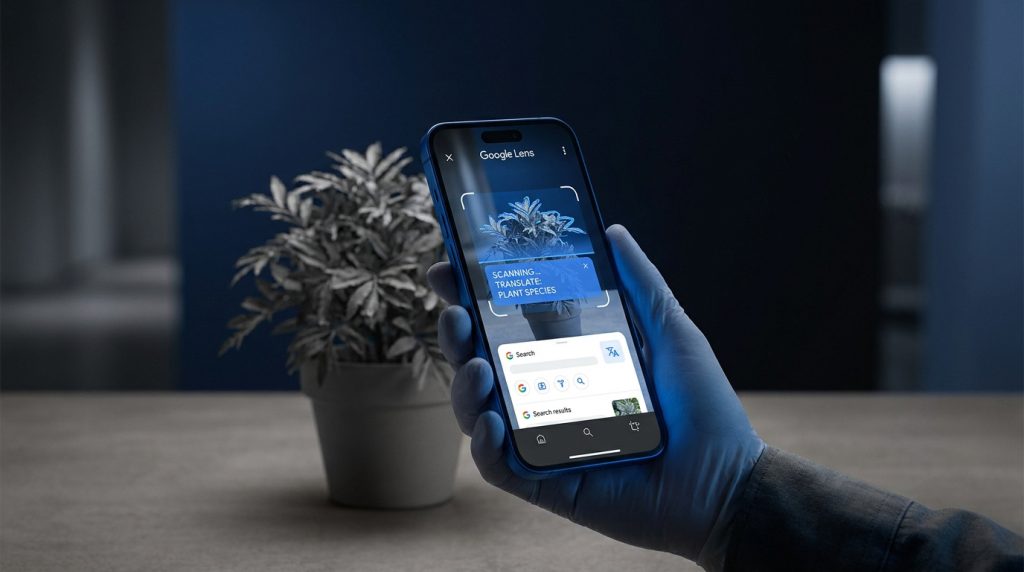
L’essentiel à retenir : Google Lens transforme l’iPhone en outil de recherche visuelle via les applications Google, Photos ou Chrome. Cette technologie gratuite permet d’identifier instantanément des plantes, de comparer des prix ou de traduire des textes. Le point fort ? Une traduction en temps réel disponible dans plus de 100 langues pour faciliter tous les déplacements.
Vous tombez sur une plante magnifique en randonnée ou un menu indéchiffrable en voyage sans savoir comment obtenir une réponse immédiate. Ce sentiment d’impuissance disparaît vite puisque votre smartphone cache un outil de reconnaissance visuelle ultra performant. Découvrez comment utiliser iphone google lens pour identifier tout ce qui vous entoure, traduire des textes instantanément et transformer vos photos en véritables sources d’informations pratiques au quotidien.
- Lancer Google Lens sur iPhone via l’app Google
- Analyser vos anciennes photos et le web avec Chrome
- Traduire et identifier des objets en un clin d’œil
- Astuces simples pour des résultats ultra précis
Lancer Google Lens sur iPhone via l’app Google
Après avoir vu que l’outil est disponible sur iOS, voyons comment l’activer concrètement depuis l’application principale de Google.
Accéder au bouton Lens depuis la barre de recherche
L’icône se niche directement dans l’application Google. Regardez bien la barre de recherche principale : un petit appareil photo multicolore se trouve sur la droite. C’est votre porte d’entrée.
Appuyez simplement sur ce bouton. L’interface de capture s’ouvre alors immédiatement. Pas besoin de fouiller dans des menus compliqués pour commencer.
Pointez maintenant votre iPhone vers l’objet à analyser. Des petits points blancs s’affichent pour confirmer la détection visuelle. C’est un processus simple et vraiment très rapide.
Pour découvrir d’autres astuces visuelles, visitez ImageGenia, le spécialiste de l’image.
Configurer les droits d’accès à l’appareil photo
Lors de la première ouverture, iOS vous demande l’autorisation d’accéder à votre caméra. Acceptez sans hésiter. Cela permet à Lens d’analyser les objets qui vous entourent.
Si rien ne se passe, direction les réglages de votre iPhone. Cherchez l’onglet de l’application Google. Vérifiez que l’interrupteur Appareil photo est bien activé. On oublie souvent ce détail.
Une fois ces droits validés, l’outil devient totalement fluide. Vous pouvez alors profiter d’une expérience de recherche visuelle optimale, sans la moindre friction technique.
Analyser vos anciennes photos et le web avec Chrome
Mais l’outil ne se limite pas au direct, il permet aussi de fouiller dans vos souvenirs et sur le web.
Scanner les images de votre galerie Google Photos
Ouvrez un cliché stocké dans votre application Google Photos. Choisissez une image contenant du texte ou un monument célèbre. C’est la base pour une exploration réussie de votre bibliothèque.
Appuyez sur l’icône Lens située en bas de l’écran. Le système scanne alors les éléments visuels présents.
Des fiches d’informations s’affichent instantanément sous la photo. Vous obtenez des détails historiques ou des liens pertinents. C’est un gain de temps précieux.
Consultez le site officiel de Lens pour en savoir plus sur l’intégration Photos.
Effectuer une recherche visuelle sur un site internet
Naviguez sur n’importe quel site web avec le navigateur de Google. Repérez une image qui vous intrigue particulièrement. Rien de plus simple pour commencer votre investigation numérique.
Faites un appui long sur le visuel choisi. Sélectionnez l’option « Rechercher l’image avec Google Lens ». Une fenêtre latérale s’ouvre avec des résultats similaires trouvés ailleurs. C’est idéal pour vérifier une source rapidement.
Vous restez dans votre navigation actuelle. L’analyse se fait en arrière-plan de manière très ergonomique, ce qui rend l’expérience vraiment fluide.
Traduire et identifier des objets en un clin d’œil
En plus de la recherche pure, ces fonctionnalités transforment votre iPhone en un véritable assistant personnel polyvalent.
Traduire des textes étrangers en temps réel
Rien de plus simple pour la traduction en superposition. Sélectionnez le mode « Traduire » dans l’interface de l’application. Visez un menu au restaurant ou un panneau de signalisation.
Vous pouvez aussi sélectionner des mots spécifiques. Copiez-les ensuite dans vos notes ou un message. C’est super facile pour garder une trace.
Le système reconnaît la langue source sans intervention manuelle. Plus de cent langues sont supportées efficacement. C’est l’outil parfait pour les voyageurs en ligne.
Google Lens permet de traduire du texte en plus de 100 langues directement via votre caméra.
Reconnaître des plantes et trouver des produits
C’est de la botanique de poche ! Scannez une fleur ou une feuille lors de vos promenades. L’application identifie l’espèce et donne des conseils d’entretien.
Faites du shopping intelligent. Pointez un vêtement ou un meuble qui vous plaît. Lens trouve des liens marchands pour l’acheter immédiatement. Vous pouvez comparer les prix entre différents sites.
- Identification de plantes
- Recherche de produits mode
- Comparaison de prix
Astuces simples pour des résultats ultra précis
Pour tirer le meilleur de ces outils, quelques réflexes techniques simples font toute la différence au quotidien.
Gérer la mise au point et la luminosité
Tapotez l’écran sur l’objet central pour forcer la mise au point. Une image floue empêche une reconnaissance correcte par l’algorithme. La netteté du sujet est primordiale pour l’IA.
Privilégiez toujours la lumière naturelle si possible. Évitez les reflets trop forts sur les surfaces brillantes ou les écrans. La clarté est essentielle ici pour obtenir une analyse fidèle.
Isolez l’élément que vous souhaitez analyser. Éloignez les objets perturbateurs qui pourraient induire l’IA en erreur. Un cadre épuré garantit une réponse pertinente et rapide à vos besoins.
Profiter des résumés IA pour gagner du temps
Regardez le haut des résultats pour voir les résumés générés. Ils condensent les informations essentielles sans vous obliger à cliquer partout. Ces synthèses intelligentes facilitent grandement la lecture.
L’IA répond souvent à vos questions visuelles immédiatement. C’est un gain de temps considérable pour l’utilisateur pressé. Les réponses directes s’affichent sans effort supplémentaire de votre part.
Utilisez les suggestions de questions en bas de page. Elles permettent d’explorer des sujets connexes très facilement. En fait, c’est une nouvelle façon de naviguer et d’approfondir vos recherches.
| Fonctionnalité | Usage principal | Bénéfice utilisateur |
|---|---|---|
| Traduction | Panneaux et menus | Compréhension instantanée |
| Shopping | Objets et vêtements | Trouver le meilleur prix |
| Identification | Plantes et animaux | Savoir ce que l’on voit |
| Recherche Web | Images de la galerie | Infos contextuelles rapides |
Maîtrisez dès maintenant iphone google lens pour traduire, identifier et shopper en un clin d’œil. Grâce à l’application Google ou Chrome, votre caméra devient un assistant ultra-performant pour décoder votre environnement. Profitez vite de cette technologie gratuite pour simplifier votre quotidien et booster votre productivité visuelle !