
.zkzc { –zkzc-primary: #3b82f6; }
L’essentiel à retenir : la technologie OCR transforme instantanément n’importe quelle image ou PDF en texte éditable en analysant simplement les pixels. Ce procédé fait gagner un temps précieux en évitant la saisie manuelle de notes ou de documents administratifs. Pour un résultat optimal, l’utilisation d’une résolution de 300 DPI garantit une précision d’extraction atteignant 100 %.
Vous en avez assez de perdre votre énergie à retaper péniblement chaque mot d’une photo alors qu’un outil image to texte performant règle ce souci en quelques secondes seulement ? Ce guide pratique vous explique comment convertir vos captures d’écran, reçus de bureau ou notes manuscrites en documents Word parfaitement modifiables grâce à la puissance de la technologie OCR. Découvrez nos meilleures astuces gratuites pour traiter vos fichiers PNG, JPG ou HEIC en toute sécurité et obtenez enfin des transcriptions d’une précision totale pour booster votre productivité personnelle et professionnelle dès aujourd’hui.
- Extraire du texte d’une image : c’est super facile !
- 3 types d’outils pour transformer vos photos en documents
- Comment obtenir une transcription sans aucune faute ?
- Le service idéal selon votre profil et vos besoins
Extraire du texte d’une image : c’est super facile !
Oubliez la corvée de la saisie manuelle. Transformer un simple cliché en document éditable n’est plus une affaire de sorcier grâce à des technologies accessibles à tous.
Comprendre la technologie OCR sans jargon technique
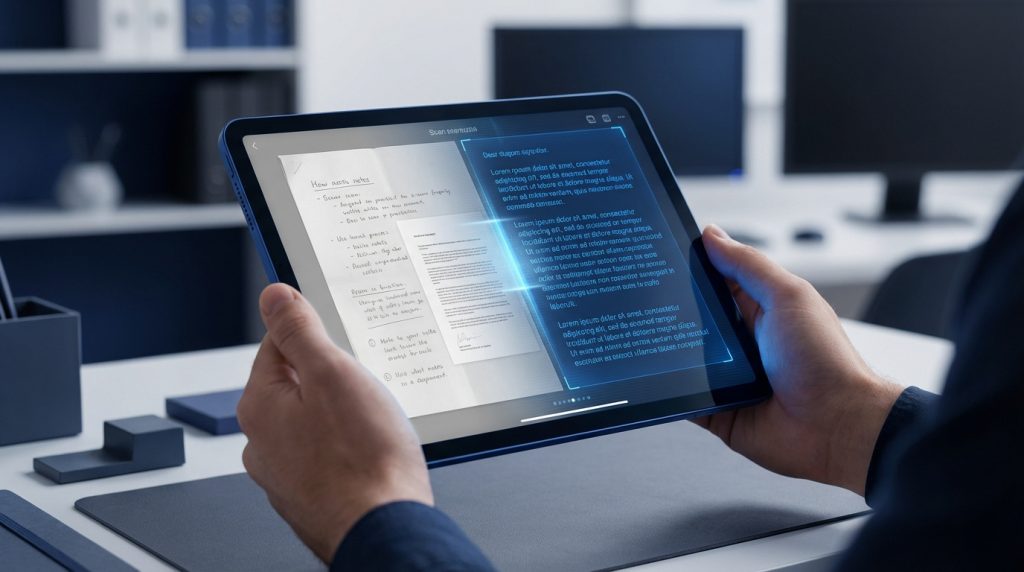
L’OCR fonctionne comme un traducteur malin. Il scrute les pixels de vos fichiers pour y débusquer des lettres connues. C’est ainsi qu’une image devient enfin lisible.
L’algorithme compare chaque forme visuelle à une immense bibliothèque de polices. Les capacités des réseaux neuronaux dopent cette précision. Le système identifie ensuite les caractères avec une efficacité redoutable. C’est presque instantané.
Vous obtenez enfin un fichier texte propre. Il ne reste plus qu’à le modifier sur Word ou Notepad.
Suivre le processus de conversion étape par étape
Tout commence par un simple chargement. Utilisez le glisser-déposer pour importer votre image en un clin d’œil. Rien de plus simple !
L’outil mouline pendant une attente ultra-courte. En quelques secondes seulement, le texte extrait surgit. C’est vraiment impressionnant de rapidité et de précision.
Un bouton permet de copier le résultat dans votre presse-papiers. Vous récupérez tout le contenu sans rien retaper. C’est un gain de temps phénoménal au quotidien.
3 types d’outils pour transformer vos photos en documents
Maintenant que vous avez compris le principe, voyons quel outil correspond le mieux à votre matériel, que vous soyez sur PC ou mobile.
Utiliser les plateformes web gratuites et rapides
Vous voulez extraire des mots d’un cliché sans perdre une seule seconde ? Les services en ligne font des miracles au quotidien. Pas besoin de créer un compte ou de donner votre email. C’est l’option idéale pour un dépannage express et totalement anonyme.
Ces sites avalent tout, du JPG classique au PDF multipages. Pour vos fichiers spécifiques, utilisez des outils de conversion d’image en texte supportant le HEIC ou le PDF. Rien de plus simple !
La barrière de la langue n’existe plus. Ces outils image to texte traitent le français l’anglais ou l’espagnol sans sourciller avec une précision redoutable.
Opter pour des logiciels installables ou des apps
Votre smartphone devient un vrai scanner de poche. C’est l’idéal pour récupérer le contenu d’un tableau blanc après une réunion ou un cours en un clin d’œil. Super facile !
Pensez aussi aux extensions de navigateur. Elles permettent d’extraire du texte directement depuis une image vue sur un site web sans même la télécharger. C’est un gain de temps immédiat pour vos recherches.
Voici quelques solutions robustes et fiables pour vos besoins quotidiens :
- Logiciels pros comme Adobe Acrobat
- Apps mobiles comme Google Lens
- Extensions Chrome dédiées à l’OCR
Comment obtenir une transcription sans aucune faute ?
Avoir le bon outil pour transformer une image to texte est une chose, mais la qualité de votre cliché est le véritable secret d’un résultat parfait. C’est à la portée de tous, rien de plus simple !
Améliorer la netteté et le contraste de la photo
Ne négligez jamais la lumière. Préférez un éclairage très naturel et franc pour vos documents. Évitez les ombres portées qui perdent complètement l’IA lors de l’analyse des caractères.
La résolution change vraiment tout ici. Un fichier trop compressé ou flou multiplie les erreurs de lecture agaçantes. Visez la haute définition, idéalement 300 DPI. C’est le secret d’un rendu net.
Pensez à la génération de visuels cohérents pour illustrer vos documents. C’est super facile !
Identifier les erreurs de formatage les plus fréquentes
Méfiez-vous des polices trop fantaisistes. Les écritures manuscrites ou très stylisées restent le talon d’Achille des outils OCR classiques. Restez sur du standard pour gagner en fiabilité.
Le « bruit visuel » gâche tout le processus. Des taches, des plis ou des fonds chargés empêchent une détection nette. Nettoyez votre support avant de shooter la photo.
L’accessibilité web recommande d’éviter les images de texte pour garantir que l’information reste lisible par tous les outils numériques.
Source : W3C.
Le service idéal selon votre profil et vos besoins
Pour finir, il s’agit de choisir la solution qui s’insère naturellement dans votre flux de travail quotidien, qu’il soit académique ou professionnel.
Comparer les fonctionnalités des versions payantes
| Solution | Prix | Vitesse | Sécurité | Atout majeur |
|---|---|---|---|---|
| Outil Gratuit Web | 0€ | Moyenne | Basique | Accessibilité |
| Logiciel Desktop | $$ | Instantanée | Haute | Traitement local |
| API Cloud | $ | Élevée | Haute | Volume massif |
| App Mobile | 0€ à $ | Élevée | Moyenne | Portabilité |
La sécurité des données est un argument de poids. Les logiciels payants traitent vos fichiers localement sans stockage tiers. C’est parfait pour protéger vos documents sensibles et confidentiels.
L’absence de publicités offre un confort réel. C’est un gain de temps précieux quand on traite des dizaines de pages chaque jour.
Adapter le choix de l’outil au profil utilisateur
Pour les étudiants, la gratuité est l’atout majeur. Des solutions simples suffisent largement pour extraire quelques citations d’un livre à la bibliothèque. Rien de plus simple !
Les pros ont des exigences plus pointues. Ils cherchent des outils capables de gérer des tableaux complexes ou des mises en page avec plusieurs colonnes sans erreur technique.
L’usage de l’IA pour transformer des descriptions en visuels devient aussi un standard. Apprenez comment l’IA génère des images pour booster votre productivité au quotidien.
L’OCR transforme instantanément vos clichés en fichiers modifiables pour vous éviter la corvée de la saisie manuelle. Adoptez dès maintenant le réflexe image to texte pour gagner un temps précieux. Libérez votre productivité et passez enfin au tout numérique sans effort !