
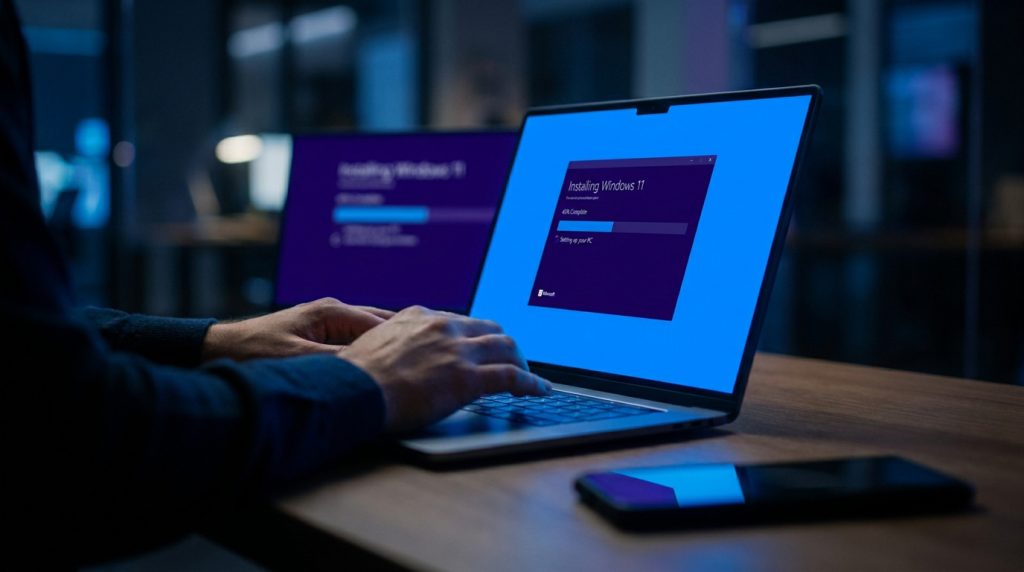
L’essentiel à retenir : il est tout à fait possible d’installer Windows 11 sur un PC ancien en utilisant l’outil Rufus ou en modifiant le registre (LabConfig) pour ignorer les blocages TPM 2.0 et Secure Boot. Cette méthode prolonge la vie du matériel performant tout en offrant une interface moderne. Un simple réglage dans Rufus permet de supprimer ces exigences en un clic.
De nombreux utilisateurs se retrouvent aujourd’hui bloqués par les exigences techniques strictes de Microsoft, comme le TPM 2.0 ou le Secure Boot, qui excluent des machines pourtant performantes. Cet article vous explique comment franchir ces barrières logicielles pour installer windows 11 sur pc non compatible grâce à des méthodes simples et accessibles. En utilisant l’outil Rufus ou en modifiant le registre, vous allez découvrir qu’il est tout à fait possible de redonner une seconde jeunesse à votre ordinateur actuel sans changer de matériel.
- Installer Windows 11 sur un PC non compatible sans stress
- 3 étapes pour préparer votre clé USB avec Rufus
- Comment modifier le registre pour force le passage ?
- Performances et maintenance de votre nouveau système
Installer Windows 11 sur un PC non compatible sans stress
C’est agaçant de voir un message d’erreur bloquer votre machine alors qu’elle fonctionne encore parfaitement. Microsoft impose des barrières strictes, mais rassurez-vous, franchir ces obstacles est tout à fait possible avec la bonne méthode.
Les exigences techniques souvent injustifiées de Microsoft
Le blocage vient souvent du TPM 2.0 et du Secure Boot. Ces puces manquent sur beaucoup de cartes mères pourtant rapides. C’est le verrou principal posé par l’éditeur.
Microsoft exclut aussi les processeurs Intel avant la 8ème génération. Vous pouvez lire les raisons techniques des processeurs non supportés. Pourtant, des i7 puissants finissent injustement au placard.
Ces choix semblent parfois arbitraires. Des PC gèrent des logiciels lourds mais échouent au test de compatibilité.
Cela ressemble fort à de l’obsolescence programmée. Les utilisateurs se sentent forcés d’acheter du nouveau matériel.
Les bénéfices concrets d’une mise à niveau forcée
L’interface de Windows 11 est vraiment superbe. Le menu Démarrer centré et les coins arrondis rajeunissent les vieux PC. C’est visuellement très réussi.
Les Snap Layouts facilitent la gestion des fenêtres. Cette fonction booste la productivité, même sur un écran de portable datant de six ans.
La sécurité progresse aussi nettement. Le noyau reste plus robuste que celui de Windows 10. Découvrez l’évolution des outils modernes avec IA générateur image – Top outil gratuit [Guide 2026] – ImageGenIA.
Windows 10 s’arrête en 2025. Migrer maintenant permet d’anticiper sereinement.
3 étapes pour préparer votre clé USB avec Rufus
Avant de bidouiller le système, il faut un support d’installation intelligent capable de tromper l’installateur de Microsoft. Voici comment transformer une simple clé en outil de sauvetage.
Télécharger l’image disque ISO officielle
Rendez-vous sur le site officiel de Microsoft. Choisissez l’option Téléchargement de l’image de disque (ISO) de Windows 11. Sélectionnez ensuite la version multi-édition pour conserver une flexibilité maximale.
Choisissez la langue française dans le menu déroulant. Validez pour générer votre lien de téléchargement temporaire. Le fichier pèse environ 5 Go, prévoyez donc une bonne connexion internet.
Vérifiez l’intégrité du fichier après le transfert. Une image corrompue ferait échouer toute la procédure.
Paramétrer Rufus pour supprimer le TPM et le Secure Boot
Ouvrez le logiciel Rufus et sélectionnez votre clé USB. Importez l’ISO précédemment téléchargée. Une fenêtre Expérience Windows va apparaître après avoir cliqué sur Démarrer. C’est ici que la magie opère enfin pour vous.
Cochez la case pour supprimer l’exigence des 4 Go de RAM et du TPM 2.0. Cela désactive les vérifications matérielles bloquantes.
Cochez aussi l’option pour ignorer le compte Microsoft obligatoire. Cela facilite grandement votre configuration initiale.
Lancer le processus de flashage sur votre média
Utilisez une clé USB de 8 Go au minimum. Attention, toutes les données présentes sur ce support seront définitivement effacées. Faites une sauvegarde nécessaire avant de cliquer sur le bouton de validation.
Lancer le flashage et patientez quelques minutes. Rufus modifie les fichiers d’installation en temps réel pour autoriser le passage sur votre vieux PC. C’est une étape cruciale pour la réussite.
Une fois terminé, le statut affichera Prêt. Votre support de démarrage amovible est maintenant opérationnel pour la suite.
Comment modifier le registre pour force le passage ?
Si la clé USB ne suffit pas ou si vous préférez une méthode manuelle en plein milieu de l’installation, le registre reste votre meilleur allié.
Créer les clés de registre LabConfig indispensables
Quand le message d’erreur apparaît, appuyez sur Maj + F10. Tapez « regedit » pour ouvrir l’éditeur de registre. Naviguez vers le dossier HKEY_LOCAL_MACHINESYSTEMSetup.
Créez une nouvelle clé nommée « LabConfig ». À l’intérieur, ajoutez des valeurs DWORD 32 bits spécifiques. Nommez-les « BypassTPMCheck » et « BypassSecureBootCheck » avec la valeur 1.
- BypassTPMCheck : valeur 1
- BypassSecureBootCheck : valeur 1
- BypassRAMCheck : valeur 1
Ces modifications indiquent à l’installateur d’ignorer les tests de sécurité matériels. C’est une technique de contournement très efficace.
Fermez l’éditeur une fois les clés créées. Revenez en arrière d’une étape dans l’assistant d’installation pour rafraîchir les paramètres.
Poursuivre l’installation malgré les alertes de compatibilité
Cliquez sur le bouton « Suivant » après avoir modifié le registre. L’erreur de compatibilité devrait avoir disparu. Le processus classique d’installation prend alors le relais normalement.
Acceptez les conditions d’utilisation.
« L’appareil ne sera pas pris en charge et ne recevra potentiellement pas les mises à jour de sécurité selon les directives officielles. »
Choisissez l’option « Personnalisée » pour une installation propre. Sélectionnez votre partition système habituelle. Informez-vous sur les risques liés au matériel non conforme. Soyez conscient des limitations.
L’ordinateur va redémarrer plusieurs fois. Laissez-le travailler jusqu’à l’écran de configuration finale.
Performances et maintenance de votre nouveau système
Une fois Windows 11 installé, le défi n’est pas terminé car il faut maintenant assurer la pérennité et la fluidité de l’ensemble.
Gérer le manque de mises à jour automatiques
Windows Update peut parfois bouder votre machine. Les patchs de sécurité ne s’installent pas toujours automatiquement sur les PC non compatibles. C’est le principal risque à long terme.
Utilisez des scripts tiers comme « Universal MediaCreationTool » pour forcer les mises à jour majeures. Cela permet de passer d’une version annuelle à l’autre sans tout réinstaller. Regardez aussi Qui a creer chatgpt | tout sur OpenAI et Altman [vite] – ImageGenIA pour découvrir d’autres innovations.
Vérifiez régulièrement les mises à jour de pilotes manuellement. Les constructeurs ne proposent plus forcément de support pour Windows 11 sur l’ancien matériel.
Gardez toujours une sauvegarde de vos fichiers importants. Un blocage soudain du système par Microsoft n’est jamais totalement à exclure.
Optimiser les réglages pour éviter les ralentissements
Désactivez les effets de transparence dans les paramètres de personnalisation. Cela soulage immédiatement la puce graphique, souvent sollicitée par la nouvelle interface. Le gain est sensible.
| Paramètre | Action recommandée | Impact sur les performances |
|---|---|---|
| Transparence | Désactiver | Fluidité accrue de l’interface |
| Animations | Réduire | Réactivité des fenêtres |
| Applications au démarrage | Trier | Démarrage plus rapide |
| Widgets | Supprimer | Libération de la RAM |
Limitez le nombre d’applications qui se lancent au démarrage. Utilisez le gestionnaire de tâches pour faire le ménage. Moins de processus actifs signifie plus de réactivité globale.
Votre PC non compatible peut ainsi rester véloce. Profitez de Windows 11 sans sacrifier la vitesse.
Grâce à Rufus ou au registre, vous pouvez enfin outrepasser le TPM 2.0 et le Secure Boot. Préparez votre clé USB dès maintenant pour offrir une seconde jeunesse à votre machine avant la fin de Windows 10. Dominez l’obsolescence et profitez d’un système moderne sur votre matériel actuel !