
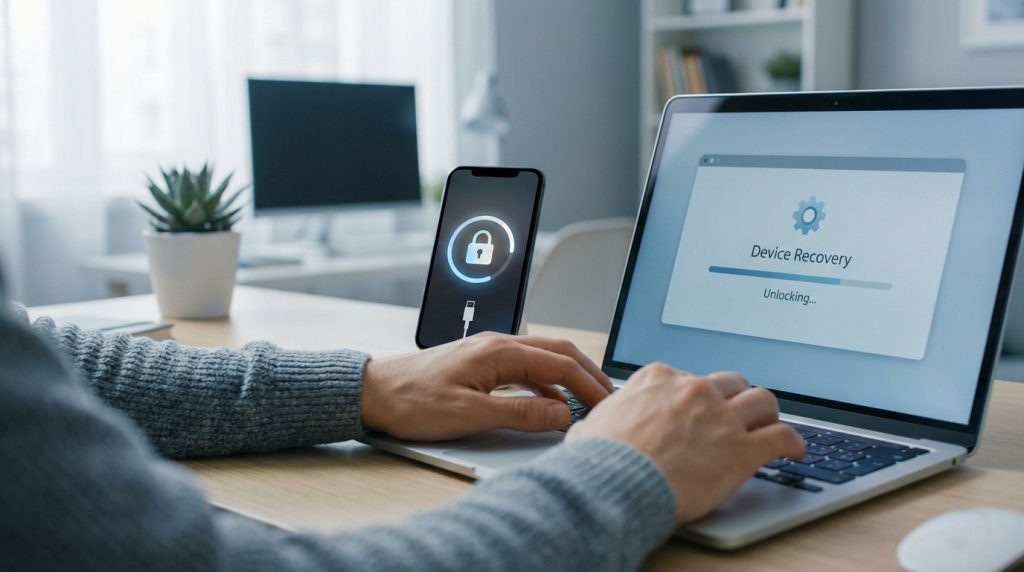
L’essentiel à retenir : un iPhone indisponible se débloque en le réinitialisant via l’option « Code oublié » dès iOS 15.2 ou par le mode récupération sur ordinateur. Cette manipulation indispensable efface vos données locales pour restaurer l’accès. Notez qu’une restauration via PC ou Mac peut durer jusqu’à 60 minutes selon votre connexion internet.
Depuis la mise à jour iOS 15.2, Apple permet enfin de réinitialiser un appareil bloqué sans passer par un SAV. Mais face au message iPhone indisponible comment le débloquer rapidement pour retrouver l’accès à vos applications ?
Se retrouver devant un écran figé est une situation stressante qui arrive souvent après plusieurs erreurs de code. Je vais vous aider à reprendre le contrôle de votre smartphone grâce à des manipulations simples, que vous ayez un ordinateur sous la main ou non, afin de restaurer vos accès en toute sécurité.
- IPhone indisponible comment le débloquer : rien de plus simple !
- Débloquer votre iPhone avec un ordinateur : c’est super facile !
- Gérer les cas particuliers et les blocages opérateurs
- Éviter le blocage à l’avenir : nos astuces pratiques
IPhone indisponible comment le débloquer : rien de plus simple !
Un iPhone indisponible se débloque via l’option « Effacer l’iPhone » dès iOS 15.2 ou par le mode récupération sur ordinateur. Ces procédures suppriment les données locales, rendant la restauration d’une sauvegarde iCloud ou Finder indispensable pour retrouver ses fichiers. En fait, vous pouvez souvent agir directement sur l’écran sans matériel supplémentaire.
Effacer l’appareil directement depuis l’écran de verrouillage
Le bouton « Effacer l’iPhone » surgit après plusieurs tentatives de code erronées. C’est une aubaine pour les utilisateurs pressés qui veulent retrouver l’accès rapidement sans passer par un technicien.
Vous devez alors saisir votre mot de passe d’identifiant Apple. Une connexion Wi-Fi ou cellulaire active est indispensable pour cette étape. Cela permet au système de valider officiellement l’identité du propriétaire légitime.
L’appareil lance ensuite un redémarrage complet. Votre téléphone retrouve alors son état d’usine initial. C’est le moment parfait pour reconfigurer vos préférences personnelles et vos réglages favoris.
- Présence du bouton en bas de l’écran
- Saisie du mot de passe Apple ID
- Validation de la suppression globale
Pensez à consulter les étapes pour réinitialiser le code d’accès directement sur l’appareil. Cette méthode confirme la compatibilité totale avec les systèmes iOS 15.2 et suivants.
Utiliser la fonction Code oublié pour réinitialiser
L’option de secours « Code oublié » apparaît sur les modèles récents. Elle se manifeste généralement après un délai d’attente imposé par la sécurité. C’est une porte de sortie simple et efficace.
Il suffit de confirmer la réinitialisation complète de la machine. Gardez en tête que cela supprime absolument tout le contenu stocké. C’est radical, mais votre iPhone redevient enfin utilisable immédiatement.
« Oublier le code d’accès d’un iPhone indisponible nécessite une réinitialisation complète de l’appareil, ce qui efface toutes les données qui y sont stockées. »
Après l’effacement, la restauration d’une sauvegarde sauve votre journée. Utiliser iCloud permet de récupérer vos contacts et vos photos sans effort. La synchronisation se fait alors de manière automatique.
Si vous avez un doute sur vos comptes, lisez ce guide sur les Adresses électroniques | Guide 2026 pour pro et débutant. Cela vous aidera à retrouver vos identifiants de connexion essentiels.
Débloquer votre iPhone avec un ordinateur : c’est super facile !
Vous avez multiplié les tentatives et votre écran reste figé ? Pas de panique, le passage par un ordinateur est la solution radicale pour reprendre la main sur votre appareil.
Activer le mode de récupération manuellement
Commencez par brancher votre iPhone à un port USB vraiment fiable. Un câble d’origine Apple est vivement recommandé pour éviter les erreurs de connexion. C’est la base pour réussir l’opération.
Pour les iPhone 8 et plus récents, la manipulation est précise. Appuyez successivement sur le bouton volume haut, puis bas. Maintenez ensuite le bouton latéral enfoncé. C’est un coup de main à prendre.
Si vous utilisez une version iOS antérieure à 15.2, vous devez impérativement passer par l’utilisation d’un ordinateur. Cette méthode classique reste la plus robuste pour ces systèmes. Elle garantit un déblocage propre.
Le logo représentant un ordinateur et un câble apparaît enfin. C’est le signal que le mode récupération est actif. Vous pouvez maintenant passer à l’étape logicielle en toute confiance.
Pensez à vérifier votre imei en iphone | 3 astuces pour trouver son code – 2026 pour identifier précisément le modèle. C’est utile pour la suite.
Restaurer le système via le Finder ou un PC
Ouvrez le Finder sur Mac ou iTunes sur PC. Sélectionnez votre appareil dans la barre latérale gauche. Une fenêtre contextuelle propose alors de restaurer ou de mettre à jour votre iPhone.
Choisissez l’option restaurer pour effacer le code oublié. Le téléchargement du logiciel officiel peut être long. Il dépend directement de la qualité de votre connexion internet. Soyez patient durant cette phase.
Le processus de réinitialisation et de restauration d’un iPhone via un ordinateur peut prendre jusqu’à 60 minutes selon la connexion.
Gardez l’œil sur votre câble durant l’opération. Ne débranchez jamais le câble USB avant la fin. L’iPhone redémarrera tout seul une fois l’opération terminée. C’est presque fini !
| Méthode | Matériel requis | Temps estimé | Perte de données |
|---|---|---|---|
| Direct sur écran | iPhone seul | 15 min | Oui systématique |
| Finder/iTunes | PC/Mac | 60 min | Oui systématique |
| Assistance Apple Store | PC/Mac | 60 min | Oui systématique |
Gérer les cas particuliers et les blocages opérateurs
Mais attention, car un iPhone débloqué logiciellement peut rester inutilisable s’il est verrouillé par un réseau spécifique ou un logiciel douteux.
Débloquer un appareil lié à un opérateur spécifique
Contactez directement votre opérateur actuel pour demander le désimlockage officiel. Munissez-vous de votre numéro IMEI au préalable pour faciliter l’échange. La procédure est gratuite après quelques mois d’abonnement selon les contrats.
Insérez ensuite une carte SIM d’un autre réseau pour tester. C’est la preuve ultime que le blocage a sauté. L’appareil doit capter le nouveau signal immédiatement sans afficher d’erreur réseau.
Voici les étapes classiques à suivre :
- Appel au service client.
- Fourniture de l’IMEI.
- Réception du code de validation.
Vérifiez bien les étapes de validation envoyées par mail. Parfois, une simple synchronisation avec un ordinateur suffit. Suivez scrupuleusement les instructions reçues pour réussir votre manipulation du premier coup.
Vous pouvez consulter ce guide spécifique : Messagerie bbox bouygues – Guide de connexion 2026 pour les clients Bouygues.
Évaluer les risques des logiciels de déverrouillage tiers
Méfiez-vous des outils miracles trouvés sur le web. Beaucoup sont des arnaques ou des nids à virus. Votre sécurité numérique est en jeu ici, alors restez vigilant face aux promesses gratuites.
Anticipez surtout la perte définitive de vos données personnelles. Ces logiciels forcent souvent le système de manière instable. Vous risquez de rendre votre iPhone totalement inutilisable. Préférez toujours les voies officielles pour éviter le pire.
N’hésitez pas à se rendre dans un Apple Store si les solutions logicielles échouent ou semblent risquées. C’est la solution la plus sûre pour votre matériel.
Privilégiez toujours le choix de solutions reconnues. Les forums spécialisés peuvent aider à identifier les logiciels fiables. En fait, rien ne remplace l’assistance technique agréée par la marque pour un résultat garanti.
Éviter le blocage à l’avenir : nos astuces pratiques
Alors, pour ne plus jamais revivre ce stress, quelques réflexes de précaution transformeront votre expérience quotidienne avec iOS.
Automatiser les sauvegardes pour ne plus rien perdre
Activez la sauvegarde iCloud automatique chaque nuit. Votre iPhone doit être branché et connecté au Wi-Fi. C’est l’assurance de ne rien perdre en cas de pépin.
Surveillez régulièrement l’espace de stockage disponible. Si le cloud est plein, les photos ne seront plus protégées. Un petit abonnement supplémentaire règle souvent le problème.
Préconisez une sauvegarde locale sur PC ou Mac une fois par mois. Cela complète parfaitement le cloud. C’est une double sécurité indispensable pour vos souvenirs précieux.
Utilisez ce guide pour Comment raccourcir un url pour optimiser vos partages de vos fichiers de sauvegarde. C’est super facile pour envoyer des liens propres à vos proches.
Paramétrer les options de sécurité biométriques
Configurez Face ID ou Touch ID avec soin. Cela limite grandement le besoin de taper votre code manuellement. C’est à la fois rapide et très sécurisé.
Choisissez un code de secours mémorable mais pas évident. Évitez les suites logiques comme 0000 ou 1234. Notez-le dans un endroit physique sûr si nécessaire.
Utilisez un gestionnaire de mots de passe pour stocker vos identifiants Apple. Cela évite les trous de mémoire fatals. Vous aurez toujours accès à vos informations vitales.
Voici les étapes clés pour renforcer votre accès :
- Activation de Face ID
- Choix d’un code à 6 chiffres
- Utilisation d’un coffre-fort numérique tiers
Pour débloquer votre iPhone indisponible, utilisez l’option « Effacer l’iPhone » directement sur l’écran dès iOS 15.2 ou passez par le mode récupération sur ordinateur. Ces étapes simples réinitialisent votre appareil pour vous rendre son usage immédiat. Restaurez vite votre sauvegarde pour retrouver vos précieuses données et profitez enfin de votre smartphone libéré !