
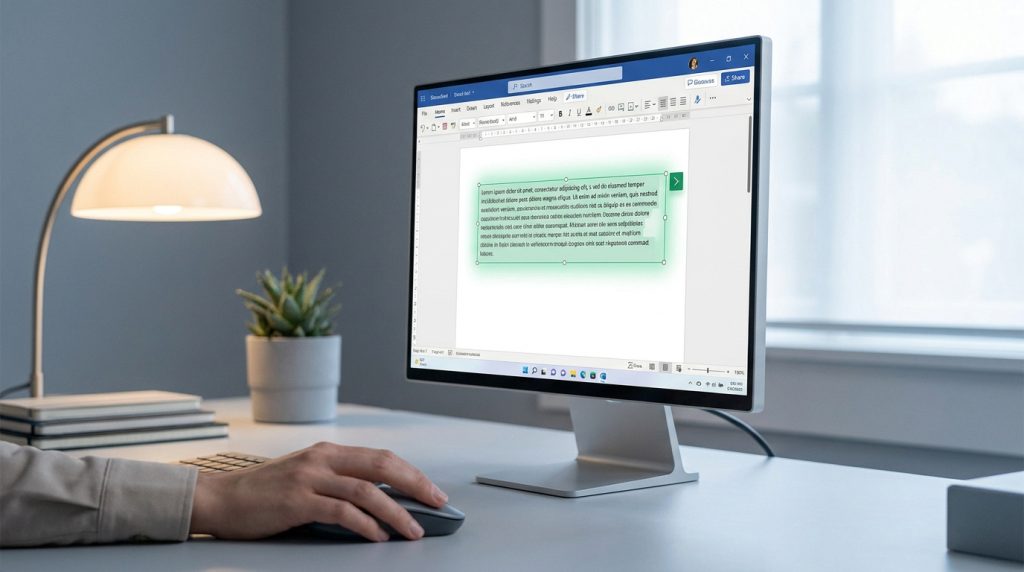
Ce qu’il faut retenir : le choix d’un outil de capture dépend de vos besoins en annotation, en partage cloud et en sécurité. Pour une efficacité immédiate, maîtrisez les raccourcis natifs comme Windows+Maj+S ou Cmd+Maj+4. Les solutions tierces comme ScreenRec ou ShareX optimisent vos échanges grâce au chiffrement et à l’automatisation, garantissant un gain de temps précieux au quotidien.
Saviez-vous que Windows 11 intègre désormais une fonction de reconnaissance de texte directement dans son utilitaire de capture ? Cette évolution transforme une simple image figée en une donnée exploitable instantanément pour vos documents de travail.
Pourtant, on finit souvent par perdre un temps précieux à chercher comment annoter ou partager rapidement ces visuels. Nous allons faire le point sur chaque outil capture d écran pour vous aider à choisir la solution la plus fluide et sécurisée selon votre usage quotidien.
- Dénicher le bon outil capture d écran pour vos besoins
- Trois solutions gratuites et super faciles à utiliser
- Des options payantes pour booster votre productivité
- Utiliser les fonctions déjà présentes sur votre ordinateur
Dénicher le bon outil capture d écran pour vos besoins
La sélection d’un utilitaire repose sur la réactivité des raccourcis, la précision du rognage et la fluidité de l’exportation vers le cloud. Les solutions modernes intègrent désormais l’OCR pour extraire du texte et des fonctions d’annotation instantanées pour fluidifier vos échanges professionnels.
En fait, tout commence par une interface qui ne fait pas perdre de temps pour enchaîner sur la prise en main.
La rapidité de prise en main
L’ergonomie prime souvent sur la richesse fonctionnelle. Une interface encombrée freine votre flux de travail quotidien. Vous devez pouvoir déclencher l’outil sans réfléchir. La configuration des touches doit rester intuitive et surtout modifiable selon vos habitudes de frappe habituelles.
Certains programmes demandent des heures de configuration. C’est souvent inutile pour un usage basique. Privilégiez donc la clarté visuelle dès l’ouverture. Une prise en main immédiate évite bien des frustrations inutiles.
La personnalisation des dossiers de destination évite de chercher ses fichiers partout. C’est un gain de temps majeur. Pour aller plus loin, consultez ces Conseils et astuces pour optimiser votre organisation numérique.
Les outils d’édition intégrés
Le floutage est essentiel pour protéger vos données sensibles. Cacher un mot de passe ou un nom devient un jeu d’enfant. Les outils de dessin doivent rester nets et précis pour être efficaces.
La souplesse du recadrage permet de cibler uniquement l’information utile. Vous évitez ainsi de polluer l’image avec des éléments inutiles. C’est une question de clarté pour votre interlocuteur.
- Flèche d’attention
- Surligneur de texte
- Floutage de zone
- Numérotation automatique des étapes
Consultez les conseils officiels de Microsoft pour découvrir les fonctions d’édition comme le stylet. C’est très pratique sur tablette.
Les options de partage cloud
L’hébergement automatique sur des serveurs distants est un vrai plus. Un lien généré instantanément remplace l’envoi de pièces jointes lourdes. C’est idéal pour collaborer rapidement avec vos équipes distantes. Vérifiez toujours la durée de conservation.
Le choix du format impacte directement la lisibilité et le poids final. Le PNG ou le JPEG restent des standards solides. Pourtant, le format WebP gagne aussi du terrain pour sa légèreté.
Le partage immédiat via un lien sécurisé transforme une simple image en un outil de communication dynamique et instantané pour tous vos projets.
Trois solutions gratuites et super faciles à utiliser
Mais si les fonctions de base ne vous suffisent plus, il existe des logiciels gratuits qui repoussent les limites de la capture classique.
ShareX pour les utilisateurs avancés
Ce logiciel open source est une véritable usine à gaz positive. Il permet de tout automatiser après chaque capture réalisée sur votre écran. C’est l’outil parfait pour les technophiles.
Vous pouvez uploader, ajouter un filigrane et réduire la taille en un seul clic. C’est redoutable pour les créateurs de contenus exigeants. La configuration demande un peu de patience au départ. Mais le résultat en vaut vraiment la peine.
Pour aller encore plus loin dans la création visuelle, découvrez comment utiliser une IA générateur image. Ces outils complètent parfaitement vos captures. Ils boostent votre créativité quotidienne.
Greenshot pour la légèreté sur PC
Greenshot brille par sa discrétion absolue dans la barre des tâches. Il consomme très peu de mémoire vive. C’est l’allié parfait des ordinateurs un peu anciens ou souvent surchargés.
Vous insérez vos captures dans vos documents sans passer par l’explorateur de fichiers. Cette intégration avec la suite Office booste votre efficacité. Les options de destination sont claires et configurables rapidement. C’est un gain de temps immédiat.
Si vous rencontrez des soucis techniques, consultez le forum de support Microsoft. C’est utile quand l’outil natif fait défaut. Il existe toujours une solution de secours.
Lightshot pour des captures rapides
La fonction de recherche d’images similaires sur Google est géniale. C’est une option unique pour identifier un objet ou une police. La sélection de zone est ultra fluide et intuitive.
Vous modifiez votre image dans le navigateur sans rien installer de plus. C’est pratique pour les utilisateurs nomades ou pressés. L’éditeur en ligne est accessible immédiatement après votre clic.
Voici ce que cet outil vous permet de faire en un clin d’œil :
- Sélection de zone personnalisée
- Partage via galerie publique
- Annotation en temps réel
- Recherche visuelle inversée
La simplicité reste son plus grand atout.
Des options payantes pour booster votre productivité
Alors, pourquoi dépenser de l’argent quand le gratuit abonde ? En fait, le confort professionnel et la sécurité justifient parfois cet investissement.
Screenpresso pour les documents pros
Misez sur la capture de fenêtres défilantes. C’est indispensable pour enregistrer une page web entière ou un long document PDF. Le rendu final est impeccable et sans coupures.
Retrouvez vos travaux des jours précédents en un clin d’œil. C’est un filet de sécurité pour ne jamais perdre une information importante. L’organisation par dossiers thématiques simplifie la gestion de vos projets complexes.
Consultez ce Top outils capture d écran 2026 pour comparer avec les leaders du marché actuel. C’est super facile !
ScreenRec pour la sécurité des données
| Outil | Usage idéal | Point fort | Prix |
|---|---|---|---|
| Screenpresso | Professionnel | Capture défilante | Dès 29,99 € |
| ScreenRec | Entreprise | Sécurité cloud | Gratuit (2 Go) |
| ShareX | Expert | Open source complet | Gratuit |
| Greenshot | Bureautique | Léger et simple | Gratuit |
Le chiffrement AES 128 bits protège vos captures lors du partage. C’est un argument de poids pour les entreprises manipulant des secrets industriels. L’enregistrement vidéo se fait sans aucun filigrane gênant sur l’image finale.
La protection de votre vie privée numérique commence par le choix d’outils capables de chiffrer vos échanges visuels les plus sensibles au quotidien.
Utiliser les fonctions déjà présentes sur votre ordinateur
Pourtant, avant de télécharger quoi que ce soit, regardez ce que votre système cache déjà dans ses entrailles.
Maîtriser les raccourcis sur Windows
Pour capturer une zone précise, utilisez le raccourci Windows + Maj + S. C’est la méthode la plus rapide pour isoler un élément. Consultez le support technique de Microsoft pour plus de détails.
L’outil Capture et croquis permet d’annoter vos visuels immédiatement. Son intégration avec le presse-papier est parfaite pour vos besoins quotidiens. Collez vos images partout sans encombrer votre disque dur. Cette fluidité est idéale pour vos tâches répétitives.
L’OCR intégré permet désormais de copier du texte directement depuis une image. Cette fonction change la donne pour récupérer vos citations favorites. C’est disponible nativement sur Windows 11 afin de répondre au mieux à vos attentes.
Exploiter l’utilitaire natif de macOS
Le raccourci Cmd + Maj + 4 est indispensable pour les utilisateurs Mac. Il permet de sélectionner une fenêtre ou une portion d’écran précise. La précision est chirurgicale avec le curseur en croix.
macOS propose une barre d’outils complète en bas de l’écran pour vos vidéos. Vous pouvez inclure le micro ou montrer les clics de souris facilement. C’est parfait pour créer des tutoriels rapides sans logiciel tiers. Les fichiers se rangent proprement sur le bureau.
Découvrez comment utiliser ces captures pour vos Images for chat ou pour Photo et dessin afin d’améliorer votre expérience visuelle. Rien de plus simple pour enrichir vos documents !
Maîtriser votre outil capture d écran transforme votre productivité grâce à des raccourcis intuitifs, des annotations précises et un partage cloud instantané. Adoptez dès maintenant ces solutions pour sécuriser vos données et fluidifier vos échanges professionnels. Simplifiez votre quotidien numérique et communiquez visuellement avec une efficacité redoutable.