
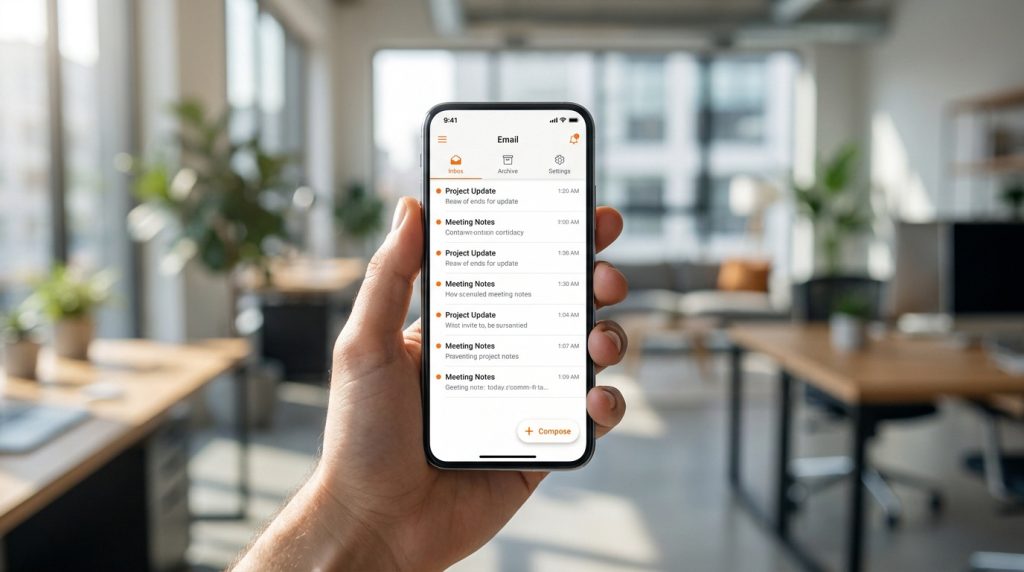
L’essentiel à retenir : l’application Mail Orange centralise la gestion de vos courriels avec une configuration simplifiée via les ports IMAP 993 et SMTP 465. Cet outil pratique permet de trier vos messages et synchroniser vos contacts en un clin d’œil. Le point fort ? Un simple redémarrage du smartphone résout 80 % des soucis de synchronisation rencontrés.
L’application Mail Orange permet de centraliser tous vos courriels et dossiers directement sur votre smartphone pour une gestion fluide au quotidien.
On finit souvent par perdre un temps précieux à chercher ses messages importants entre deux rendez-vous. On va faire le point ensemble pour configurer facilement votre messagerie orange sur mobile et simplifier votre vie numérique.
- Messagerie Orange sur mobile : tout comprendre en un clin d’œil
- Installer et configurer votre boîte mail en 2 minutes
- Gérer vos dossiers et comptes depuis l’interface
- Comment résoudre les petits soucis de connexion ?
Messagerie Orange sur mobile : tout comprendre en un clin d’œil
L’application Mail Orange centralise la gestion des courriels sur smartphone via une interface simplifiée. Elle nécessite une configuration IMAP (port 993) et SMTP (port 465) pour fonctionner de manière fluide sur Android et iOS. Cette application est pensée pour faciliter le quotidien numérique des abonnés.
Pourquoi utiliser l’application officielle sur votre téléphone ?
C’est l’outil parfait pour vider sa boîte de réception entre deux rendez-vous. Vous triez vos messages en un instant. Rien de plus simple pour rester organisé partout.
L’interface regroupe les dossiers importants. On y accède d’un simple geste sur l’écran. C’est un gain de temps majeur pour consulter ses factures ou billets.
Pas besoin d’être un expert technique. Les menus sont clairs et très intuitifs. La prise en main est super facile pour tout le monde.
L’application Mail Orange permet de rester connecté à ses proches tout en gardant un contrôle total sur ses données personnelles depuis son smartphone.
Les prérequis pour démarrer votre installation sans stress
Préparez votre adresse mail complète. Munissez-vous aussi de votre mot de passe habituel. C’est la base indispensable pour vous identifier correctement.
L’application fonctionne sur les versions récentes d’Android. Elle est aussi disponible sur l’App Store d’Apple.
Utilisez le Wi-Fi pour la première configuration. Cela évite les interruptions durant le chargement. C’est plus prudent pour synchroniser vos données.
Un système à jour garantit une meilleure sécurité. C’est un point souvent négligé par les utilisateurs.
Installer et configurer votre boîte mail en 2 minutes
Une fois les prérequis réunis, le passage à l’action est extrêmement rapide grâce à l’assistant de configuration intégré.
Les étapes pour se connecter la première fois
Tapez soigneusement votre identifiant Orange. Vérifiez bien chaque caractère du mot de passe. Validez ensuite pour continuer.
Une fenêtre de validation apparaît alors. Lisez les points clés rapidement. Acceptez pour débloquer toutes les fonctionnalités.
Vos messages s’affichent après quelques secondes. L’application synchronise les derniers courriers reçus. Tout se fait en arrière-plan. Vous pouvez déjà lire vos mails. Pour un réglage manuel, vérifiez les paramètres de configuration IMAP et SMTP recommandés.
Récupérer vos contacts et vos dossiers sans effort
L’application peut importer vos contacts mobiles. Cela facilite l’envoi de nouveaux messages. C’est une option très pratique.
Vos dossiers créés sur PC apparaissent ici. L’organisation reste identique partout. Vous ne perdrez pas vos habitudes.
Allez dans le menu paramètres. Activez le partage des données en un clic.
Retrouvez aussi nos conseils et astuces utiles pour votre mobile.
Gérer vos dossiers et comptes depuis l’interface
Au-delà de la simple lecture, l’application se transforme en véritable tour de contrôle pour organiser votre vie numérique.
Organiser vos messages avec les dossiers personnels
Vous pouvez créer des dossiers thématiques. Séparez vos factures de vos loisirs. C’est la clé d’une boîte propre.
Faites glisser un message vers un dossier. Cette action est simple et rapide. On peut aussi traiter plusieurs mails ensemble. L’ergonomie est vraiment pensée pour le tactile.
Retrouvez vos documents importants instantanément. Plus besoin de scroller pendant des heures. L’efficacité est au rendez-vous.
- Création de dossiers personnalisés
- Déplacement par glisser-déposer
- Archivage rapide des pièces jointes
La gestion multi-comptes pour centraliser vos mails
Ajoutez vos autres comptes de messagerie. L’application supporte plusieurs profils simultanément. C’est idéal pour tout centraliser.
Touchez l’icône de profil en haut. Passez de l’adresse pro à la perso. Le changement est immédiat.
Recevez toutes vos alertes au même endroit. Ne manquez plus aucune information cruciale.
Découvrez aussi cette IA générateur image pour illustrer les outils modernes.
Comment résoudre les petits soucis de connexion ?
Malgré une interface robuste, quelques imprévus techniques peuvent parfois survenir lors de l’utilisation quotidienne.
Récupérer un accès bloqué en cas d’oubli
Cliquez sur mot de passe oublié. Recevez un code temporaire par SMS. C’est la méthode la plus simple.
Changez immédiatement votre code secret. Choisissez une combinaison complexe et unique. Évitez les dates de naissance trop simples. La sécurité de vos données en dépend.
Le code arrive souvent en quelques secondes. Vérifiez votre réseau mobile si rien n’arrive. Parfois, un petit délai est normal.
| Problème | Solution rapide | Temps estimé |
|---|---|---|
| Mot de passe oublié | Procédure SMS | 2 minutes |
| Application lente | Vider le cache | 1 minute |
| Mails non reçus | Vérifier le Wi-Fi | 30 secondes |
| Erreur de synchronisation | Redémarrer | 2 minutes |
Vérifier les réglages si les messages ne s’affichent plus
Vérifiez que le mode avion est éteint. Testez votre connexion Wi-Fi ou 4G. Un mauvais réseau bloque tout.
Fermez complètement l’application Mail Orange. Relancez-la pour forcer la synchronisation. Cela règle souvent les petits bugs.
Si rien ne fonctionne, contactez le support. Les techniciens Orange peuvent vérifier votre ligne. N’hésitez pas à utiliser le chat en ligne. C’est gratuit pour les abonnés.
Un simple redémarrage du smartphone permet de résoudre plus de 80 % des problèmes de synchronisation de courrier électronique rencontrés par les utilisateurs.
Installez l’application, configurez vos serveurs IMAP/SMTP et synchronisez vos contacts pour maîtriser votre messagerie Orange sur mobile. Profitez dès maintenant d’une interface fluide pour centraliser vos comptes et sécuriser vos échanges. Boostez votre productivité quotidienne en gérant vos courriels d’un simple geste sur votre écran !
FAQ
Comment installer l’application Mail Orange sur mon smartphone ?
Pour commencer, c’est très simple : rendez-vous sur le Play Store ou l’App Store et téléchargez l’application officielle « Mail Orange ». Une fois installée, ouvrez-la et saisissez votre adresse mail complète ainsi que votre mot de passe habituel pour accéder à vos messages.
L’application lancera alors une synchronisation automatique de votre boîte de réception. Vous pourrez aussi choisir d’importer vos contacts mobiles dès cette étape pour retrouver tout votre répertoire en un clin d’œil.
Quels sont les paramètres IMAP et SMTP pour configurer mon mail Orange ?
Si vous préférez configurer votre messagerie manuellement, utilisez le serveur entrant imap.orange.fr (port 993) et le serveur sortant smtp.premium.orange.fr (port 465). Veillez à bien activer la sécurité SSL/TLS pour protéger vos échanges.
L’utilisation du protocole IMAP est idéale sur mobile car elle synchronise vos dossiers en temps réel avec le serveur. Ainsi, vos messages restent disponibles et rangés, que vous les consultiez sur votre téléphone ou sur votre ordinateur.
Que faire si j’ai perdu le mot de passe de ma messagerie Orange ?
Pas de panique, une solution rapide existe ! Sur la page d’identification, cliquez sur « mot de passe oublié ? ». Vous recevrez alors un code de réinitialisation par SMS sur votre numéro de mobile Orange pour valider votre identité en quelques secondes.
Une fois le code saisi, vous pourrez créer un nouveau mot de passe sécurisé. N’oubliez pas de mettre à jour ce nouveau code dans les réglages de votre application mobile pour rétablir la connexion immédiatement.
Est-il possible de gérer plusieurs comptes mail dans l’application ?
Absolument ! L’interface est conçue pour centraliser toutes vos adresses au même endroit. Vous pouvez ajouter d’autres comptes Orange et basculer de l’un à l’autre simplement en touchant votre icône de profil en haut de l’écran.
La section « Boîtes de réception » regroupe même tous vos courriels reçus pour vous offrir une vue d’ensemble. C’est l’outil parfait pour séparer vos messages personnels de vos échanges professionnels sans changer d’application.
Comment organiser mes dossiers et trier mes emails sur mobile ?
L’application respecte votre organisation : vous retrouverez vos dossiers habituels dans la section « Mes dossiers ». Pour faire du tri, vous pouvez utiliser le glisser-déposer en maintenant votre doigt sur un mail pour le déplacer vers le dossier de votre choix.
Pour une gestion encore plus fine, comme la création de nouveaux sous-dossiers ou la mise en place de filtres automatiques, il est conseillé de passer par le portail orange.fr. Les modifications effectuées sur le web apparaîtront ensuite sur votre mobile.