
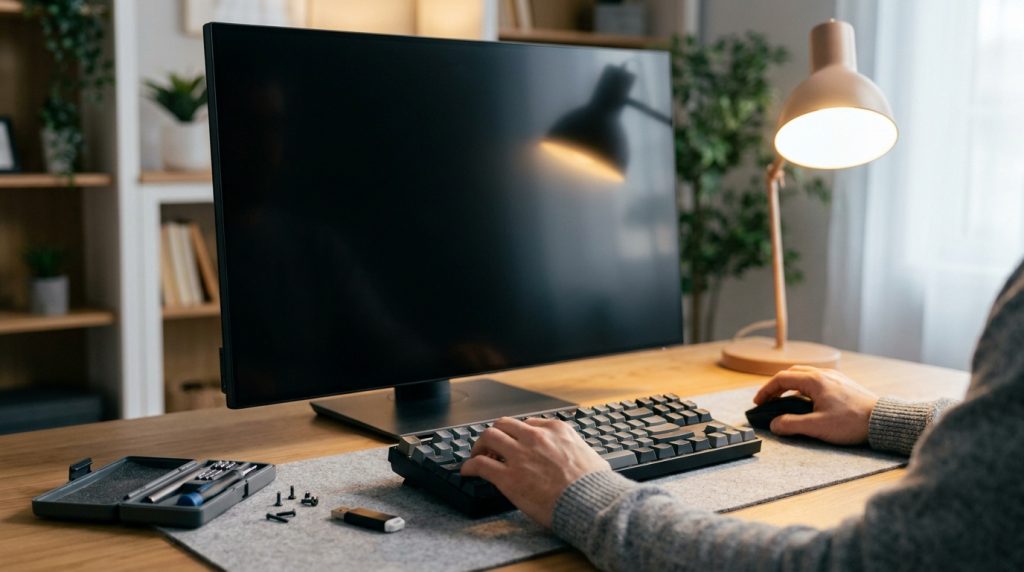
L’essentiel à retenir : un écran noir sur Windows 11 provient souvent d’un pilote graphique instable ou d’un processus explorer.exe bloqué. Pour retrouver l’affichage, forcez le redémarrage ou utilisez le mode sans échec via l’environnement WinRE. Cette méthode vous permet de désinstaller les pilotes défectueux sans risque pour vos données personnelles, garantissant un retour rapide à la normale.
Le fameux écran noir pc, souvent surnommé écran noir de la mort, touche régulièrement les utilisateurs de Windows 11 lors du démarrage ou après une mise à jour. Vous vous retrouvez face à un moniteur vide ou un simple curseur clignotant sans comprendre pourquoi votre système refuse de s’afficher.
Ce blocage visuel provient généralement d’un pilote graphique instable ou d’un branchement défaillant. On va faire le point sur les manipulations simples et les outils de récupération pour retrouver votre bureau rapidement.
- Comprendre pourquoi votre ecran noir pc refuse de s’allumer
- 3 gestes simples pour vérifier vos branchements physiques
- Comment relancer Windows grâce au mode sans échec ?
- Restauration et outils pour retrouver un système stable
- Réponses aux questions fréquentes sur l’affichage bloqué
Comprendre pourquoi votre ecran noir pc refuse de s’allumer
Un écran noir résulte souvent d’un pilote graphique instable, d’un processus explorer.exe bloqué ou d’un câble défaillant. La commande Windows + Ctrl + Maj + B réinitialise le pilote vidéo, premier réflexe vital avant d’inspecter les signaux physiques du moniteur.
Avant d’imaginer le pire, une petite vérification s’impose pour identifier la source du blocage.
Les signes qui ne trompent pas sur votre moniteur
Identifiez si le noir est total ou rétroéclairé. Un écran gris foncé indique que la dalle reçoit du courant. C’est une nuance cruciale pour le diagnostic.
Écoutez attentivement l’unité centrale au démarrage. Des bips courts ou longs signalent souvent une erreur de RAM ou de carte graphique. Observez aussi les touches Verr. Maj et Verr. Num. Si elles s’allument, le système tourne en arrière-plan.
Consultez ce guide de dépannage officiel Microsoft. Il explique que les causes varient entre pilotes et périphériques de démarrage introuvables. Rien de plus simple pour commencer !
Différencier une panne matérielle d’un bug système
Cherchez le curseur de la souris sur la surface sombre. S’il bouge, votre matériel fonctionne parfaitement. Le problème vient alors probablement du processus explorer.exe qui refuse de charger.
Testez les commandes clavier classiques. Tentez un simple Ctrl+Alt+Suppr pour voir si le menu de sécurité apparaît enfin à l’écran.
Analysez l’historique de vos installations récentes. Une mise à jour Windows instable provoque parfois ce genre de désagrément visuel. C’est un cas fréquent après un redémarrage forcé.
Vous pouvez aussi découvrir comment faire un control alt suppr sur mac pour comparer les méthodes de secours. C’est super facile à retenir !
3 gestes simples pour vérifier vos branchements physiques
Avant de toucher au logiciel, il faut s’assurer que le courant circule correctement entre votre tour et votre écran.
Inspecter l’état de vos câbles HDMI et DisplayPort
Débranchez chaque câble vidéo avec précaution. Rebranchez-les ensuite fermement jusqu’au clic de sécurité. Un mauvais contact suffit à couper le signal numérique instantanément.
Examinez la gaine plastique de vos cordons. Des pliures marquées ou des fils dénudés créent des interférences. Testez un autre port sur votre carte graphique si possible. Parfois, une seule sortie est défaillante sur le matériel.
- Vérification des broches tordues.
- Test avec un câble HDMI neuf.
- Nettoyage des ports à l’air sec.
Tester votre matériel sur un second moniteur
Reliez votre PC à un téléviseur du salon. Si l’image apparaît, votre moniteur d’origine est probablement en fin de vie. C’est le test d’isolation le plus efficace.
Contrôlez la source sélectionnée sur les boutons de l’écran. Il arrive qu’il bascule sur « Analogique » par erreur. Utilisez la touche Windows + P pour forcer le mode « Étendre » ou « Dupliquer ». Cela réveille souvent les ports endormis.
Pour mieux comprendre les bascules de sources et les problèmes d’affichage HDMI, n’hésitez pas à consulter les ressources techniques officielles de Microsoft.
Comment relancer Windows grâce au mode sans échec ?
Si le matériel est hors de cause, c’est au cœur du système qu’il faut intervenir pour restaurer l’image.
Accéder à l’environnement de récupération WinRE
Éteignez votre PC brusquement trois fois de suite. Cette méthode force Windows à lancer l’outil de réparation automatique. C’est la porte d’entrée vers les options de dépannage avancées.
Naviguez dans le menu « Dépannage » puis « Options avancées ». Sélectionnez enfin les paramètres de démarrage pour redémarrer. Choisissez l’option 5 pour activer le mode sans échec avec réseau. C’est indispensable pour télécharger des correctifs.
Le mode sans échec charge le strict minimum pour permettre de diagnostiquer les conflits logiciels sans interférence des pilotes tiers.
Nettoyer les pilotes graphiques qui posent problème
Ouvrez le gestionnaire de périphériques sans attendre. Faites un clic droit sur votre carte vidéo pour la désinstaller. Windows utilisera un pilote générique stable au prochain redémarrage.
Bloquez les mises à jour automatiques temporairement. Parfois, Windows Update installe une version incompatible avec votre matériel spécifique. Téléchargez manuellement le pilote sur le site officiel de NVIDIA ou AMD. Choisissez une version certifiée WHQL.
Utilisez ce guide composants pc 2026 pour bien identifier sa référence de carte graphique. C’est super facile pour ne pas se tromper de modèle !
Restauration et outils pour retrouver un système stable
Parfois, un simple nettoyage ne suffit pas et il faut remonter le temps pour effacer l’erreur fatale.
Revenir à un point de sauvegarde antérieur
Lancez la restauration du système depuis les options avancées. Cet outil remet les fichiers système dans leur état précédent. Vos photos et documents personnels resteront parfaitement intacts.
Sélectionnez une date où tout fonctionnait normalement. Évitez les points de sauvegarde trop récents si le bug persiste. Le processus peut durer plusieurs dizaines de minutes. Ne coupez surtout pas l’alimentation pendant cette opération délicate.
Pour mieux comprendre les soucis liés au chargement du profil utilisateur, consultez ce guide technique Microsoft Learn. C’est super facile pour approfondir le sujet !
Utiliser des logiciels de maintenance pour prévenir les pannes
Utilisez la commande sfc /scannow dans une invite de commande. Cela répare les fichiers système corrompus automatiquement. C’est une vérification de routine saine pour votre ordinateur.
Surveillez la température de vos composants avec des outils comme HWMonitor. Une surchauffe de la carte graphique provoque souvent des coupures d’affichage brutales. Nettoyez régulièrement la poussière dans les ventilateurs de votre tour. La prévention évite les pannes matérielles coûteuses.
| Outil | Fonction | Fréquence recommandée |
|---|---|---|
| SFC Scannow | Répare les fichiers système | Une fois par mois |
| Nettoyage disque | Libère de l’espace inutile | Chaque semaine |
| Mise à jour pilotes | Assure la compatibilité matérielle | Dès qu’une version sort |
| Checkdisk | Vérifie l’état du disque dur | Tous les trois mois |
Réponses aux questions fréquentes sur l’affichage bloqué
Terminons par les interrogations les plus courantes qui laissent souvent les utilisateurs perplexes devant leur écran vide.
Pourquoi mon curseur est-il le seul élément visible ?
Votre bureau refuse de se charger car explorer.exe est bloqué. C’est un bug logiciel classique de Windows. Le système d’exploitation tourne mais l’interface graphique est en pause.
Appuyez sur Ctrl+Maj+Echap pour ouvrir le gestionnaire des tâches. Cliquez sur « Fichier » puis « Exécuter une nouvelle tâche ». Tapez « explorer.exe » et validez pour relancer l’affichage. Votre barre des tâches devrait réapparaître immédiatement.
Identifiez les logiciels qui ralentissent votre session au démarrage. Désactivez les applications inutiles dans l’onglet « Démarrage » pour fluidifier l’ouverture. Cela évite les futurs blocages au log-in.
Est-ce que ma carte graphique est définitivement hors service ?
Observez l’apparition de traits colorés ou de points étranges. Ces artefacts visuels précèdent souvent la mort totale du composant. Si l’écran reste noir sans aucun signe, l’espoir subsiste.
Branchez votre écran sur le port de la carte mère. Si l’image revient, votre carte graphique dédiée est probablement défectueuse. C’est le test ultime pour confirmer le diagnostic matériel. Pensez à vérifier la garantie constructeur avant tout achat.
Consultez ces conseils et astuces pour prolonger la durée de vie de votre matériel informatique. Un entretien régulier évite bien des pannes matérielles coûteuses.
Pour résoudre votre écran noir pc, vérifiez d’abord vos branchements physiques et testez le mode sans échec pour isoler un pilote graphique défaillant. Utilisez ensuite la restauration système afin de retrouver un affichage stable et fonctionnel. Agissez vite pour protéger vos composants et profitez enfin d’un ordinateur parfaitement opérationnel !