
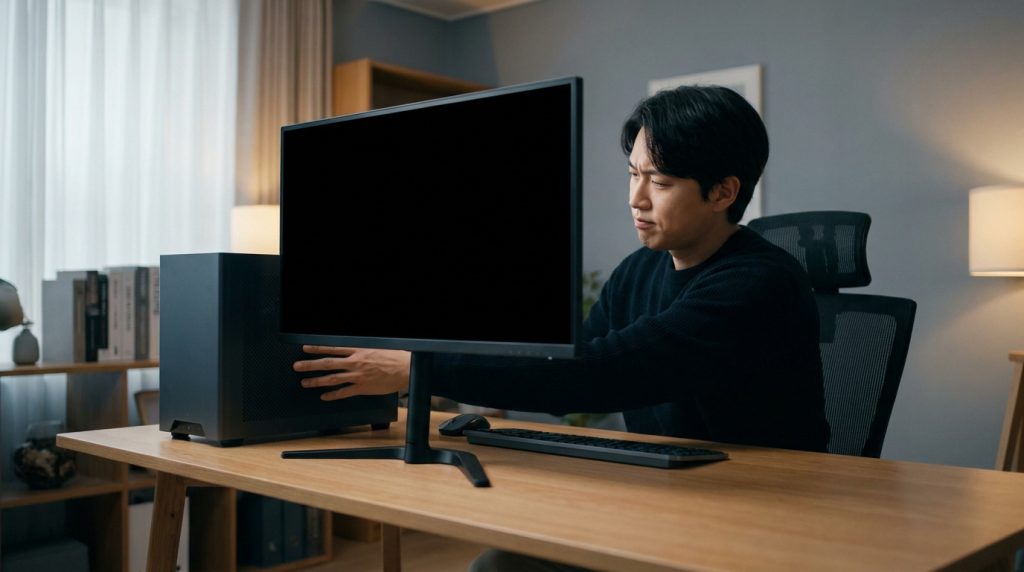
L’essentiel à retenir : un écran noir provient souvent d’un pilote graphique planté ou d’un câble mal branché. Pour débloquer la situation, utilisez le raccourci Windows + Ctrl + Maj + B afin de réinitialiser votre affichage instantanément. Cette astuce simple vous évite un redémarrage forcé et protège vos travaux en cours en relançant uniquement le système vidéo.
Près de 30 % des pannes informatiques courantes se manifestent par une absence totale d’image au démarrage. Ce phénomène, souvent lié à un pilote graphique capricieux ou une connectique mal ajustée, peut vous donner l’impression que votre matériel est définitivement hors service. Si vous faites face à un écran noir sur pc, ne paniquez pas car le système est souvent encore fonctionnel en arrière-plan.
Nous allons passer en revue les vérifications matérielles immédiates et les solutions logicielles pour rétablir l’affichage rapidement. Ce guide vous accompagne pas à pas pour diagnostiquer l’origine du bug et débloquer votre situation sans perdre vos données.
- Comprendre pourquoi votre écran noir sur PC survient
- 3 vérifications matérielles à faire en priorité
- Comment débloquer Windows avec le mode sans échec ?
- Astuces pour prévenir les futures pannes d’affichage
Comprendre pourquoi votre écran noir sur PC survient
Un écran noir résulte souvent d’un pilote graphique défaillant, d’une connectique mal branchée ou d’une mise à jour Windows interrompue. La réinitialisation du pilote via Windows+Ctrl+Maj+B ou le passage en mode sans échec constituent les premiers leviers de dépannage efficaces.
Il est maintenant temps d’analyser précisément ce que vous voyez à l’allumage pour identifier la source du blocage.
Distinguer l’écran totalement noir du curseur clignotant
Analysez l’état de votre écran dès l’allumage. Un noir profond diffère d’un écran rétroéclairé sans image. Observez si des diodes clignotent sur votre boîtier pour vérifier l’activité.
Repérez le pointeur de la souris ou un curseur blanc fixe. Ces signes indiquent que votre matériel fonctionne mais que le système peine. Consultez ce guide pour le dépannage des écrans vides.
Écoutez les bruits mécaniques de votre machine. Les ventilateurs ou le disque dur émettent des sons caractéristiques. Une absence totale de bruit oriente vers un souci d’alimentation électrique.
Les origines courantes liées au matériel et aux logiciels
La mémoire vive est souvent la coupable idéale. Une barrette mal clipsée empêche tout affichage. C’est une panne matérielle classique mais facile à vérifier soi-même rapidement.
Les mises à jour système créent parfois des conflits. Un redémarrage forcé durant l’installation corrompt les fichiers. Le registre Windows peut alors être endommagé sérieusement.
Débranchez vos périphériques USB récents. Une clé ou un disque externe peut bloquer la séquence de boot.
Découvrez nos Conseils et astuces pour maintenir la stabilité de votre installation informatique.
3 vérifications matérielles à faire en priorité
Avant de toucher aux réglages logiciels, il faut s’assurer que la chaîne physique de transmission de l’image est parfaitement opérationnelle.
Inspecter les câbles et les connectiques vidéo
Vérifiez chaque extrémité de votre câble HDMI. Un connecteur légèrement de travers suffit à couper le signal. Testez un autre câble si vous en possédez un.
Les cartes graphiques possèdent souvent plusieurs sorties. Essayez de changer de port DisplayPort. Parfois, une sortie spécifique est désactivée par défaut dans le BIOS.
- État des broches des connecteurs.
- Enfoncement correct du câble dans le port.
- Sélection de la bonne source sur le moniteur.
Assurez-vous que l’écran est réglé sur le bon canal. Appuyez sur le bouton « Source » ou « Input » du moniteur. Un mauvais réglage simule parfaitement une panne.
Tester la réactivité de la carte graphique
Reliez votre PC à un téléviseur pour isoler le problème. Si l’image apparaît, votre moniteur est en cause. C’est un test simple et radicalement efficace.
Utilisez le raccourci Windows + Ctrl + Maj + B. Cette commande réinitialise instantanément le pilote vidéo. Vous devriez entendre un bip sonore confirmant l’action selon ce diagnostic technique Microsoft.
Prêtez l’oreille aux bips de la carte mère. Une série de sons courts indique souvent une erreur précise. Consultez le manuel de votre matériel.
Comment débloquer Windows avec le mode sans échec ?
Si le matériel semble hors de cause, le problème se situe probablement au cœur du système d’exploitation Windows.
Accéder aux options de récupération avancées
Forcez l’arrêt trois fois de suite avec le bouton d’alimentation. Windows déclenchera alors automatiquement l’environnement de réparation. C’est la méthode de secours standard.
Naviguez dans les menus jusqu’aux paramètres de démarrage. Choisissez l’option « Activer le mode sans échec avec prise en charge réseau« . Ce mode limite les processus au strict nécessaire.
Le mode sans échec permet de démarrer Windows dans un état basique, utilisant un ensemble limité de fichiers et de pilotes.
Ce diagnostic permet d’exclure les logiciels tiers. Si l’écran s’allume ici, vos composants physiques fonctionnent. Le coupable est donc une application ou un pilote récent.
Désinstaller les programmes et pilotes problématiques
Supprimez les derniers logiciels installés. Allez dans le panneau de configuration pour trier par date. Une application mal optimisée peut bloquer l’affichage du bureau.
Faites un clic droit sur votre carte graphique dans le gestionnaire de périphériques. Choisissez « Restaurer le pilote » pour revenir en arrière. C’est souvent salvateur.
Utilisez l’outil MSConfig pour désactiver les services non essentiels. Cela permet d’épurer le démarrage du PC. Rien de plus simple ! Consultez aussi le Blog ImageGenIA pour d’autres astuces de maintenance.
Astuces pour prévenir les futures pannes d’affichage
Une fois l’image retrouvée, il est temps de sécuriser votre installation pour éviter que ce cauchemar ne recommence.
Entretenir le système et gérer les mises à jour
Nettoyez régulièrement la poussière dans votre boîtier. La surchauffe de la carte graphique provoque des coupures brutales. Utilisez une bombe d’air sec avec précaution.
Surveillez les températures avec des utilitaires gratuits. Un composant qui chauffe trop s’use prématurément. Gardez un œil sur les ventilateurs de votre processeur.
| Action préventive | Fréquence | Bénéfice |
|---|---|---|
| Nettoyage physique | Tous les 6 mois | Évite la surchauffe matérielle. |
| Mise à jour pilotes | Une fois par mois | Assure la stabilité graphique. |
| Scan antivirus | Chaque semaine | Élimine les logiciels malveillants. |
| Vérification disque | Trimestriel | Répare les fichiers système. |
Utiliser la restauration système en dernier recours
Activez la création automatique de points de restauration. Cela permet de remonter le temps après un bug. C’est votre filet de sécurité ultime sous Windows.
Lancez la restauration si plus rien ne fonctionne normalement. Vos photos et documents personnels ne seront pas supprimés par cette manipulation. C’est une procédure logicielle très sûre.
La restauration du système n’affecte pas vos fichiers personnels, mais elle supprime les applications et pilotes installés après le point choisi.
Validez l’opération et laissez le PC travailler. Le redémarrage peut être long. Une fois terminé, votre bureau devrait réapparaître comme par magie.
Identifiez l’origine logicielle ou matérielle, vérifiez vos branchements et utilisez le raccourci Windows+Ctrl+Maj+B. Redémarrez en mode sans échec pour restaurer votre système et retrouver rapidement un affichage fonctionnel. Agissez dès maintenant pour sécuriser votre installation et profiter enfin d’un ordinateur parfaitement stable au quotidien.
FAQ
Pourquoi mon écran de PC reste-t-il noir alors que l’ordinateur semble allumé ?
Un écran noir peut provenir de plusieurs sources, allant d’un simple câble mal branché à un pilote graphique qui a planté. Souvent, c’est le signe que le système d’exploitation rencontre une erreur grave, appelée « écran noir de la mort« , ou que votre matériel, comme la mémoire vive (RAM) ou la carte graphique, est mal connecté ou défaillant.
Pour commencer, vérifiez bien vos branchements vidéo et assurez-vous que votre moniteur est réglé sur la bonne source. Si vous voyez un curseur clignotant, cela signifie que votre PC fonctionne encore mais qu’il n’arrive pas à charger Windows correctement, souvent à cause de fichiers système corrompus ou d’un périphérique USB qui bloque le démarrage.
Existe-t-il une astuce clavier pour relancer l’affichage rapidement ?
Oui, il existe une combinaison de touches très pratique pour forcer Windows à réinitialiser votre pilote graphique sans redémarrer tout le PC. Il vous suffit d’appuyer simultanément sur Windows + Ctrl + Maj + B. Vous devriez entendre un petit bip et voir votre écran clignoter un court instant.
Cette manipulation est idéale si votre image s’est figée ou si l’écran est devenu noir après le lancement d’un jeu ou d’un logiciel gourmand. Si cela ne fonctionne pas, le problème est probablement plus profond et nécessite une vérification du matériel ou un passage par le mode sans échec.
Comment puis-je accéder au mode sans échec si je ne vois rien à l’écran ?
Si vous ne pouvez pas accéder au bureau, vous devez forcer Windows à entrer dans son environnement de récupération. Pour cela, éteignez votre PC en restant appuyé sur le bouton d’alimentation. Rallumez-le, et dès que le logo du fabricant apparaît, forcez à nouveau l’arrêt. Répétez cette opération trois fois de suite.
À la troisième tentative, Windows affichera un écran bleu de secours. Allez dans Dépannage > Options avancées > Paramètres de démarrage et cliquez sur Redémarrer. Vous pourrez alors choisir l’option 4 ou F4 pour lancer le mode sans échec. C’est l’outil parfait pour désinstaller un pilote récent ou un logiciel qui cause ce blocage visuel.
La restauration du système peut-elle effacer mes documents personnels ?
Soyez rassuré, la restauration du système est conçue pour protéger vos fichiers. Elle permet de faire revenir votre Windows à un état antérieur où tout fonctionnait bien, sans toucher à vos photos, vidéos ou documents. C’est une solution très efficace si une mise à jour récente a rendu votre écran noir.
Gardez simplement en tête que cette opération supprimera les applications, les mises à jour et les pilotes installés après la création du point de restauration choisi. C’est un excellent filet de sécurité pour retrouver un affichage stable sans perdre vos données importantes.
Comment savoir si le problème vient de mon écran ou de mon unité centrale ?
Le test le plus simple consiste à brancher votre ordinateur sur un autre diffuseur, comme un téléviseur ou un second moniteur, à l’aide d’un câble HDMI. Si l’image apparaît sur la télé, c’est que votre écran de PC ou son câble d’origine est en cause. Si rien ne s’affiche nulle part, le souci vient certainement de la carte graphique ou d’un composant interne de votre tour.
Pensez aussi à écouter les bruits de votre machine. Si vous entendez les ventilateurs tourner et le bip habituel de démarrage, mais que l’écran reste noir, le matériel est alimenté, mais le signal vidéo est interrompu. Si le PC reste totalement silencieux, vérifiez en priorité votre bloc d’alimentation.