
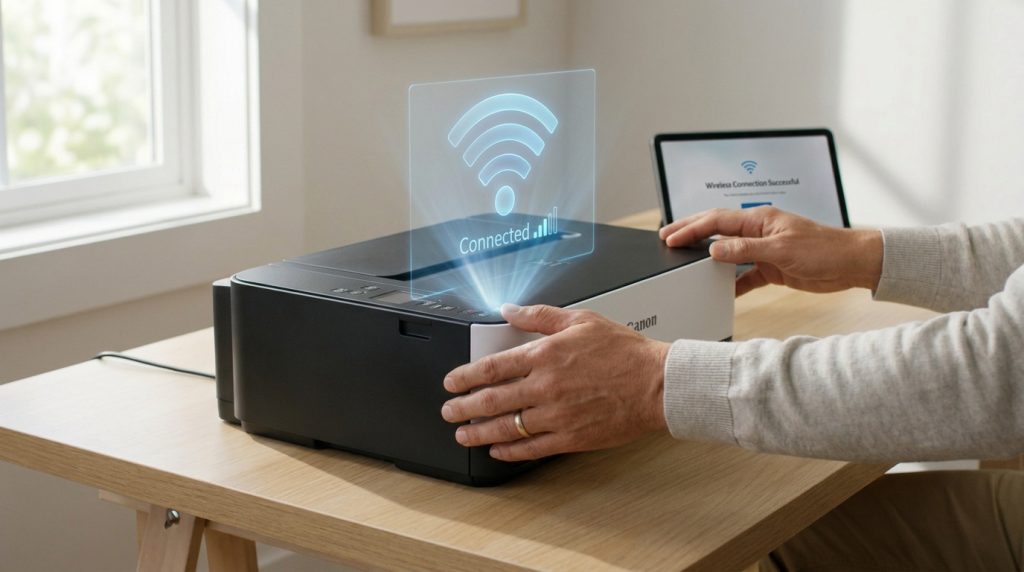
L’essentiel à retenir : la liberté d’impression sur les gammes Canon Pixma et Maxify repose sur la stabilité de la bande 2,4 GHz et la sécurité WPA3. Pour éviter tout décrochage, privilégiez l’application Canon PRINT ou le bouton WPS. Cette configuration moderne vous assure des tirages instantanés et sécurisés depuis n’importe quel appareil mobile de votre foyer.
Depuis 2024, la quasi-totalité des nouveaux modèles de la marque intègre nativement une puce réseau pour faciliter le partage de documents. Pourtant, on finit souvent par perdre plus de temps à configurer son matériel qu’à imprimer ses dossiers importants.
Cet article vous guide pas à pas pour réussir l’installation de votre wifi pour imprimante canon sans aucune difficulté technique. On décortique ensemble les méthodes les plus simples pour stabiliser votre connexion et profiter enfin d’une liberté totale sans fil.
- Le wifi pour imprimante canon : une liberté sans fil en 2026
- 3 prérequis pour une installation sans accroc
- Comment connecter votre matériel Canon au réseau ?
- Résoudre les problèmes de détection fréquents
Le wifi pour imprimante canon : une liberté sans fil en 2026
Le Wi-Fi sur les gammes Canon Pixma et Maxify permet en 2026 une impression instantanée via WPA3 ou l’application Canon PRINT. La stabilité repose sur la bande 2,4 GHz, évitant ainsi les décrochages fréquents lors des tirages à distance.
Cette technologie facilite grandement votre quotidien en supprimant les contraintes physiques liées aux branchements traditionnels.
Les bénéfices concrets du tirage à distance
Lancer une impression depuis votre canapé ou votre cuisine devient un automatisme. Plus besoin de déplacer votre ordinateur portable. La liberté de mouvement transforme radicalement votre gestion documentaire quotidienne.
Plusieurs membres du foyer utilisent l’équipement simultanément sans jongler avec des câbles USB. C’est propre, efficace et surtout très moderne. La productivité collective grimpe en flèche sans aucun effort technique.
L’absence de fils épure votre espace de travail. Vous placez votre matériel Canon où bon vous semble dans la maison.
Compatibilité des gammes Pixma et Maxify
Les séries Pixma et Maxify intègrent désormais nativement les derniers protocoles sans fil. Depuis 2024, chaque nouveau modèle dispose de cette puce réseau. C’est devenu un standard industriel incontournable pour la marque. Vous ne trouverez plus de modèles uniquement filaires aujourd’hui.
- Série Pixma TS et TR
- Gamme Maxify GX pour entreprises
- Modèles Selphy nomades
La reconnaissance automatique des périphériques facilite grandement l’usage. Les protocoles sont optimisés pour une détection rapide par vos terminaux mobiles.
3 prérequis pour une installation sans accroc
Avant de presser le bouton d’allumage, un minimum de préparation garantit le succès de votre configuration réseau.
Vérifier la stabilité de votre réseau domestique
La portée du signal entre votre box et l’imprimante est le point névralgique. Un signal trop faible provoque des erreurs de communication. Testez la réception avec votre smartphone à cet emplacement.
Privilégiez la fréquence 2,4 GHz pour traverser les murs épais de votre logement. Le 5 GHz est rapide mais sa portée reste limitée. C’est un choix stratégique pour une connexion permanente.
Consultez l’aide officielle pour l’ installation d’imprimantes réseau sous Windows. Cela valide votre configuration logicielle rapidement.
Préparer vos identifiants de connexion sécurisés
Notez précisément le nom de votre réseau, souvent appelé SSID. La clé de sécurité WPA2 ou WPA3 est également indispensable. Ces codes figurent généralement sur l’étiquette de votre routeur internet.
Gardez ces informations sous les yeux durant toute la procédure. Cela évite les allers-retours inutiles et les fautes de frappe. Une erreur sur un caractère bloque instantanément tout le processus.
La sécurité WPA3 est préférable pour protéger vos données. Elle assure un chiffrement robuste contre les intrusions extérieures.
Comment connecter votre matériel Canon au réseau ?
Une fois l’environnement prêt, passons à la mise en relation technique de vos appareils via trois méthodes éprouvées.
La méthode WPS pour une liaison rapide
Appuyez sur le bouton WPS de votre routeur pendant quelques secondes. Activez ensuite la recherche sur votre imprimante Canon. L’appairage se fait automatiquement sans aucune saisie de mot de passe.
Surveillez le panneau de contrôle pour confirmer la liaison. Une icône Wi-Fi fixe indique que tout fonctionne parfaitement. C’est la solution la plus simple pour les utilisateurs pressés aujourd’hui.
Le WPS reste la méthode la plus rapide pour coupler vos appareils sans manipulation technique complexe en 2026.
Configuration via l’application Canon PRINT
Téléchargez l’application Canon PRINT sur votre smartphone. Elle sert d’interface intuitive pour guider l’installation. Votre téléphone détecte alors le matériel à proximité via le Bluetooth ou le Wi-Fi direct.
Suivez les étapes visuelles affichées sur votre écran mobile. L’application transfère automatiquement les réglages réseau à l’imprimante. C’est un gain de temps considérable pour les configurations modernes et fluides.
Consultez l’ assistance configuration Wi-Fi Canon pour obtenir des détails spécifiques selon votre modèle.
Saisie manuelle sur l’écran de commande
Naviguez dans les menus de réglages réseau sur l’écran tactile. Sélectionnez votre SSID dans la liste des réseaux disponibles. Utilisez le clavier virtuel pour entrer votre clé de sécurité. Prenez votre temps pour éviter les erreurs de casse sur les caractères.
Validez la saisie pour lancer la tentative de connexion. L’appareil affiche un message de réussite une fois authentifié sur la box.
Pensez à bien vérifier chaque symbole clavier lors de la saisie de caractères spéciaux complexes pour garantir l’accès.
Résoudre les problèmes de détection fréquents
Malgré une installation soignée, des bugs de détection peuvent survenir, nécessitant alors quelques ajustements ciblés sur votre matériel.
Gérer les interférences de fréquences dual-band
Les box modernes mélangent souvent les bandes 2,4 et 5 GHz. Cela perturbe parfois les imprimantes qui ne voient qu’une seule fréquence. Un conflit de nommage réseau peut alors survenir.
Séparez les noms de vos réseaux dans les paramètres de votre box. Nommez-les différemment pour forcer la connexion sur le canal le plus stable. Cette astuce règle la majorité des déconnexions.
| Fréquence | Portée | Stabilité | Usage recommandé |
|---|---|---|---|
| 2,4 GHz | Longue distance | Moyenne | Imprimante |
| 5 GHz | Courte distance | Haute | Streaming |
Réinitialiser les paramètres réseau en cas d’échec
Si rien ne fonctionne, une remise à zéro s’impose. Accédez au menu maintenance pour réinitialiser les paramètres Wi-Fi. Cela efface les anciennes configurations qui pourraient bloquer la nouvelle installation.
Relancez ensuite une recherche complète de point d’accès. L’imprimante repart sur une base saine et vierge de tout conflit. C’est souvent le remède ultime aux problèmes logiciels persistants.
Il est parfois utile d’apprendre à identifier l’appelant pour gérer ses priorités, tout comme on identifie ici la source d’un blocage technique.
Pour réussir votre installation, vérifiez la stabilité du réseau 2,4 GHz et munissez-vous de vos codes WPA3. Utilisez l’application Canon PRINT ou le bouton WPS pour activer votre wifi pour imprimante canon en quelques instants. Libérez dès maintenant votre espace de travail pour profiter d’impressions fluides et sans fil.