
L’essentiel à retenir : débloquer un écran noir nécessite souvent de relancer le pilote graphique avec le raccourci Windows + Ctrl + Maj + B. Cette manipulation rapide rafraîchit l’affichage sans redémarrer votre machine. Si le souci persiste, un redémarrage forcé de 15 secondes permet de vider l’électricité statique. Ce geste simple résout la majorité des bugs d’affichage immédiats.
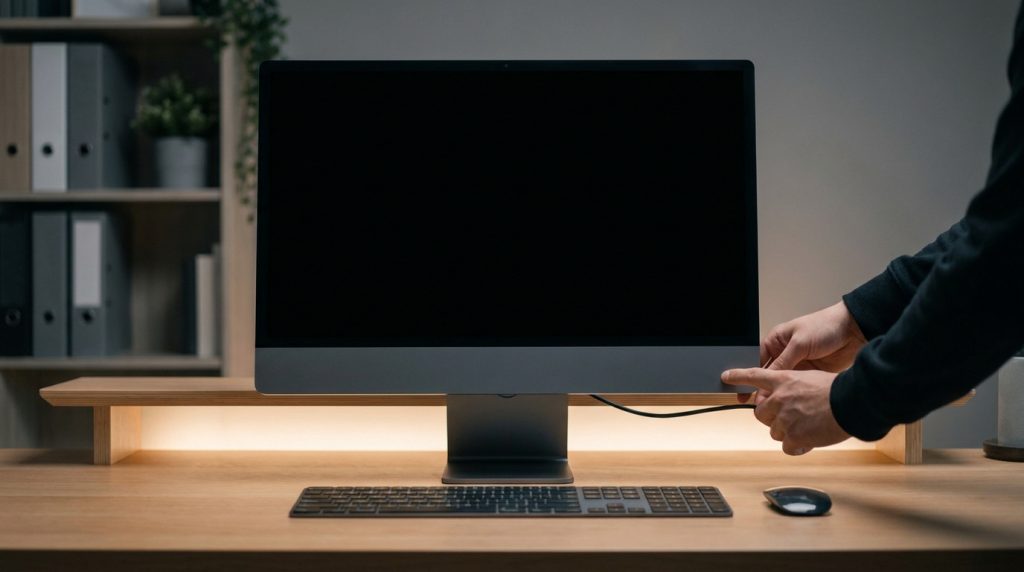
Un écran qui reste désespérément noir au démarrage est un problème qui touche de nombreux utilisateurs de Windows après une mise à jour ou un choc électrique. On se retrouve vite désemparé face à ce moniteur vide alors que l’unité centrale semble tourner à plein régime. Vous vous demandez sûrement comment débloquer pc écran noir sans perdre vos données ni appeler un réparateur en urgence.
Nous allons passer en revue les manipulations clavier indispensables et les vérifications matérielles simples pour rétablir l’image immédiatement. On fait le point ensemble sur les solutions pour retrouver votre bureau en quelques minutes.
- Comment débloquer un pc avec un écran noir rapidement
- Vérifier les branchements et le matériel externe
- Réparer le système via les options avancées
- 3 solutions de dernier recours pour retrouver l’image
Comment débloquer un pc avec un écran noir rapidement
Le déblocage rapide repose sur la réinitialisation du pilote graphique via Windows+Ctrl+Maj+B ou le basculement d’affichage avec Windows+P. Un redémarrage forcé de 15 secondes évacue l’électricité statique, solutionnant souvent les bugs de démarrage immédiats. Ces manipulations simples se font directement au clavier pour retrouver l’image.
Pour sortir de cette impasse sans redémarrer tout votre système, il existe des commandes magiques à tester immédiatement.
Utiliser les raccourcis clavier de secours
La combinaison Windows + Ctrl + Maj + B est votre meilleure alliée. Elle relance le pilote vidéo instantanément sans couper vos travaux en cours. C’est une solution radicale quand l’ordinateur semble figé mais reste allumé. Pour plus de détails, consultez le dépannage des écrans noirs Microsoft.
Testez aussi le raccourci Windows + P. Parfois, votre image est simplement envoyée vers un écran fantôme ou une sortie inactive. Il suffit de cycler entre les différents modes d’affichage pour retrouver votre bureau principal.
Si rien ne bouge, tentez le célèbre Ctrl + Alt + Suppr. Si l’écran de sécurité s’affiche, c’est une excellente nouvelle car votre matériel fonctionne. Vous pourrez alors ouvrir le gestionnaire des tâches pour débloquer la situation.
Voici les commandes essentielles à retenir pour vos prochaines urgences :
- Windows + Ctrl + Maj + B : reset du driver graphique.
- Windows + P : gestion des écrans et sorties.
- Ctrl + Alt + Suppr : accès direct au noyau système.
Vérifiez la réactivité de votre clavier. Si aucune de ces touches ne produit de réaction, passez sans attendre à l’étape physique.
Forcer le redémarrage pour réinitialiser les composants
Utilisez la méthode du Power Reset pour débloquer les composants. Maintenez le bouton d’allumage enfoncé durant 15 à 20 secondes. Cette action coupe l’énergie et vide les condensateurs de votre carte mère proprement.
Pendant cette manipulation, observez bien vos voyants lumineux. Regardez si la touche Verr. Maj s’allume encore. Cela indique si votre processeur traite des informations malgré l’absence totale d’image à l’écran.
Pour les PC fixes, la procédure est plus complète. Débranchez le cordon secteur de la prise murale. Appuyez ensuite sur le bouton d’allumage à vide pour purger l’électricité résiduelle. Retrouvez d’autres conseils communautaires sur le power reset ici.
Un cycle d’alimentation complet permet souvent de débloquer les composants matériels restés dans un état instable après une mise à jour.
Rebranchez votre machine et relancez-la normalement. Regardez attentivement si le logo du constructeur s’affiche enfin au démarrage.
Vérifier les branchements et le matériel externe
Après avoir testé les commandes logicielles, il est temps de se pencher sur l’aspect physique et la connectique de votre installation.
Inspecter les câbles vidéo et l’écran
Vérifiez les deux bouts de votre câble HDMI. Un faux contact suffit à couper le signal. Débranchez puis rebranchez fermement chaque connecteur pour assurer la liaison.
Testez un autre diffuseur si possible. Branchez votre PC sur une télévision. Cela permet d’exclure une panne définitive de votre moniteur habituel.
Contrôlez la luminosité de l’écran. Parfois, le rétroéclairage est simplement réglé au minimum via le clavier.
| Symptôme | Cause probable | Action immédiate |
|---|---|---|
| Pas de signal | Câble débranché | Rebrancher fermement |
| Écran noir éclairé | Pilote planté | Win + Ctrl + Maj + B |
| Clignotement | Résolution incompatible | Mode sans échec |
Débrancher les périphériques inutiles
Retirez toutes les clés USB. Certains disques externes perturbent la séquence de démarrage. Le PC peut essayer de booter sur un support non système.
Déconnectez les accessoires non essentiels. Les casques VR ou les imprimantes créent parfois des conflits d’affichage. Gardez uniquement le strict minimum pour le test.
Relancez la machine après ce nettoyage. Un port USB défectueux peut mettre la carte mère en sécurité. Observez si le comportement change sans ces périphériques afin d’ identifier et dépanner votre PC.
Si l’image revient, rebranchez vos outils un par un. Vous trouverez ainsi le coupable facilement.
Réparer le système via les options avancées
Si le matériel est hors de cause, le problème se situe probablement au cœur de Windows, nécessitant des outils de réparation spécifiques.
Lancer la réparation automatique de Windows
Forcez l’accès à l’environnement de récupération. Éteignez le PC trois fois brusquement pendant le chargement. Windows affichera alors un menu bleu de dépannage automatique.
Choisissez l’option de réparation au démarrage. Le système va scanner les fichiers vitaux. Il corrigera les erreurs de registre ou les secteurs de boot corrompus.
Soyez patient durant le processus. Cela peut durer plusieurs minutes. Ne coupez surtout pas l’alimentation pendant cette phase de diagnostic automatique pour enfin retrouver l’image sur PC.
Accéder au mode sans échec pour nettoyer les pilotes
Démarrez en mode sans échec. Ce mode charge le minimum de pilotes. C’est l’endroit idéal pour supprimer un logiciel de sécurité ou un driver instable.
Utilisez le gestionnaire de périphériques. Désinstallez la carte graphique actuelle. Windows installera un pilote générique fonctionnel au prochain redémarrage selon ce guide Microsoft sur le mode sans échec.
- Désinstaller les pilotes récents
- Désactiver l’antivirus tiers
- Nettoyer les programmes de démarrage
Relancer manuellement le processus explorer.exe
Ouvrez le gestionnaire des tâches. Si vous voyez une souris sur un fond noir, tapez Ctrl+Maj+Echap. Allez dans le menu Fichier pour lancer une tâche.
Saisissez « explorer.exe » dans la barre. Validez pour forcer le chargement de l’interface. Votre bureau et votre barre des tâches devraient réapparaître instantanément d’après le dépannage explorer.exe Microsoft Learn.
Vérifiez la clé de registre Shell. Elle doit pointer vers explorer.exe uniquement. Une modification malveillante ici peut bloquer l’affichage de votre session.
3 solutions de dernier recours pour retrouver l’image
Quand les outils Windows échouent, il faut agir sur le micrologiciel de la machine ou envisager une remise à zéro complète.
Réinitialiser les paramètres du BIOS ou de l’UEFI
Accédez au BIOS via F2 ou Suppr. Cherchez l’option « Load Setup Defaults ». Cela remet les réglages d’usine, supprimant les erreurs de configuration matérielle.
Vérifiez l’ordre de démarrage. Votre disque dur principal doit être en tête. Assurez-vous aussi que la carte graphique intégrée n’est pas désactivée par erreur.
Enregistrez les modifications et quittez. Si le BIOS s’affiche mais pas Windows, le souci est logiciel. Si même le BIOS est invisible, la carte mère est suspecte. Voici comment débloquer un ordinateur figé.
Une mise à jour du BIOS peut parfois corriger des incompatibilités majeures avec les nouvelles versions de Windows 11.
Restaurer ou réinstaller proprement le système
Utilisez un point de restauration. Revenez à une date où tout fonctionnait. Cela annule les dernières modifications système sans toucher à vos fichiers personnels.
Envisagez une réinstallation complète. Si rien ne marche, créez une clé USB bootable. C’est la solution ultime pour repartir sur une base saine et rapide. Consultez ce support matériel et réinstallation.
Sauvegardez vos données avant. Branchez votre disque sur un autre PC pour copier vos documents. Ne prenez aucun risque avec vos photos ou dossiers importants.
Une fois Windows réinstallé, installez immédiatement les derniers pilotes officiels. Cela évitera que l’écran noir ne revienne demain. Rien de plus simple !
En résumé, testez les raccourcis clavier comme Windows+Ctrl+Maj+B, purgez l’électricité statique ou réparez le système via le mode sans échec. Ces réflexes simples suffisent généralement pour savoir comment débloquer votre PC avec un écran noir et retrouver un affichage fluide. Agissez vite pour sauver vos données et relancer votre productivité dès maintenant !