
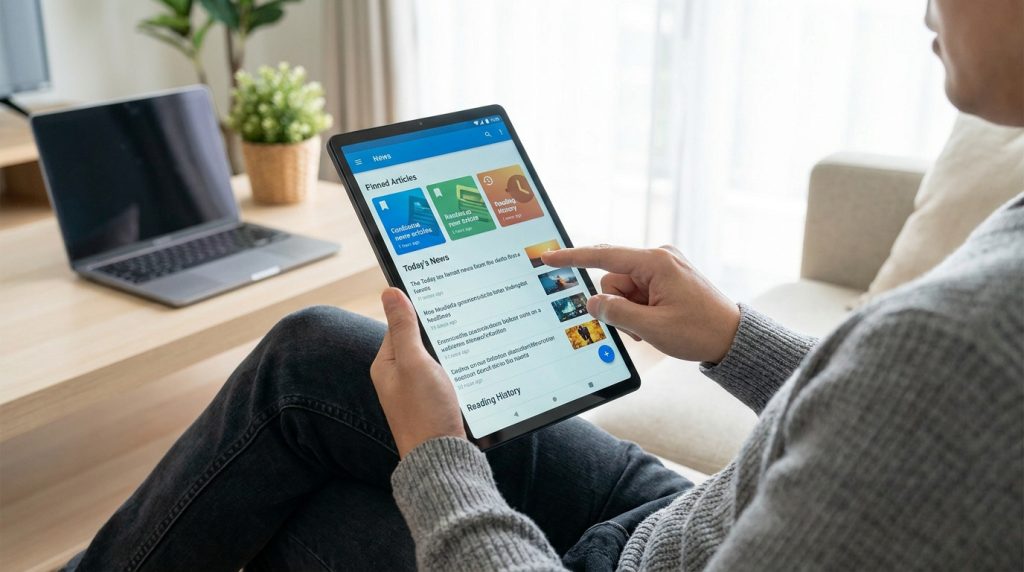
L’essentiel à retenir : le presse-papiers Android transforme votre gestion de texte en un véritable outil de productivité. En utilisant Gboard ou des applications dédiées, vous pouvez épingler vos informations cruciales pour éviter leur suppression automatique après 60 minutes. Ce système sécurisé vous permet d’organiser vos contenus par thèmes et de synchroniser vos copies entre votre smartphone et votre PC.
Le clavier Gboard conserve vos textes copiés pendant exactement 60 minutes avant de les effacer définitivement. C’est un outil pratique pour gérer vos informations, mais son fonctionnement reste souvent méconnu des utilisateurs au quotidien.
On finit souvent par perdre un lien important ou un texte précieux faute de savoir où il a été stocké. Cet article vous explique comment maîtriser le papier presse android pour retrouver, épingler et synchroniser vos données en toute simplicité.
- Le papier presse Android pour une gestion simplifiée de vos textes
- Personnaliser l’application Papier Presse pour une lecture sur mesure
- 3 astuces pour améliorer l’usage de votre presse-papiers
Le papier presse Android pour une gestion simplifiée de vos textes
L’accès au presse-papiers Android s’effectue via un appui long en zone de saisie ou par l’icône Gboard. Ce gestionnaire stocke l’historique durant 60 minutes, permettant d’épingler des textes ou d’éditer le dernier élément copié.
Cette gestion temporelle impose de connaître les manipulations précises pour ne perdre aucune donnée importante lors de vos sessions de rédaction.
Retrouver vos textes copiés en un clin d’œil
Pour coller un texte, effectuez simplement un appui long dans une zone de saisie. Un menu contextuel surgit alors instantanément. Vous n’avez plus qu’à sélectionner l’option de collage immédiat.
Sur le clavier Gboard, repérez l’icône spécifique dans la barre d’outils supérieure. C’est le centre de contrôle de vos copies. Cliquez dessus pour accéder au presse-papiers sur un appareil Android en toute simplicité.
Vous y découvrirez votre historique de copie classé par ordre chronologique. Faites défiler la liste vers le bas pour retrouver vos anciens extraits. Rien de plus simple !
Épingler et sauvegarder vos informations importantes
Le verrouillage permet de garder un élément en mémoire au-delà de soixante minutes. Une fois épinglé, votre texte reste disponible de façon permanente. Apprenez à dompter le press papier android pour sécuriser vos notes.
La sécurité est aussi une priorité pour vos données sensibles. Vous pouvez supprimer manuellement un mot de passe ou une coordonnée bancaire du gestionnaire. Il suffit de sélectionner l’élément et de valider sa suppression.
Gagnez un temps fou en stockant vos signatures ou vos adresses récurrentes. C’est super facile et cela booste votre efficacité quotidienne au clavier.
Le presse-papiers moderne n’est plus une simple zone de transit, mais un véritable outil de productivité pour stocker vos extraits favoris.
Personnaliser l’application Papier Presse pour une lecture sur mesure
En fait, au-delà du simple système de copie, l’application dédiée Papier Presse permet d’aller beaucoup plus loin dans l’organisation de vos contenus numériques.
Ajouter vos flux d’actualités favoris
Pour commencer, importez vos flux RSS ou les URLs de vos sites préférés directement dans l’interface. C’est le point de départ indispensable pour bâtir votre propre journal numérique personnalisé.
Soyez toutefois sélectifs dans vos choix de sources. Un trop grand nombre de flux risque de noyer les informations importantes. Privilégiez la qualité pour conserver un fil d’actualité vraiment lisible.
Utilisez ensuite une organisation thématique pour classer vos articles. Vous pouvez créer des sections distinctes pour la technologie, le sport ou la politique afin de mieux structurer vos moments de lecture.
Le tri rigoureux de vos sources offre des bénéfices immédiats pour votre quotidien :
- Gain de temps important.
- Lecture ciblée et efficace.
- Réduction de la fatigue mentale.
Modifier l’affichage pour un meilleur confort visuel
Adaptez l’interface selon vos préférences en choisissant entre les thèmes clair, sombre ou sépia. N’hésitez pas à modifier la taille de la police pour soulager vos yeux durant vos sessions prolongées.
Je vous recommande vivement d’activer le mode nuit automatique. Cette option est idéale pour limiter votre exposition à la lumière bleue, surtout si vous lisez juste avant de dormir.
Pensez aussi à épurer l’affichage en masquant les éléments visuels superflus. Cela vous aide à rester concentré sur le texte pur. Pour aller plus loin, vous pouvez aussi choisir le bloc-note idéal.
| Paramètre | Action | Bénéfice |
|---|---|---|
| Taille de police | Agrandir | Lisibilité |
| Mode sombre | Activer | Repos visuel |
| Espacement | Augmenter | Clarté |
| Type de police | Changer | Confort |
3 astuces pour améliorer l’usage de votre presse-papiers
Pourtant, la puissance de cet outil ne s’arrête pas à l’affichage, elle réside aussi dans des fonctionnalités cachées qui lient vos appareils entre eux.
Maîtriser les raccourcis du clavier Gboard
Gboard simplifie la vie avec des gestes intuitifs. Vous pouvez sélectionner plusieurs entrées à la suite sans jamais fermer le menu. C’est idéal pour coller une série d’informations rapidement.
Activez le presse-papiers intelligent directement dans les paramètres Gboard de votre application. Cette option facilite grandement la gestion de vos captures d’écran récentes. Tout devient accessible en un clin d’œil.
Le clavier anticipe vos besoins grâce aux suggestions automatiques. Souvent, le dernier lien copié s’affiche directement au-dessus des touches. Vous n’avez même plus besoin de chercher dans l’historique.
- Appui long sur l’icône pour un accès rapide.
- Glissement latéral pour supprimer un élément.
- Épinglage par clic prolongé pour sauvegarder.
Partager vos contenus entre mobile et PC
La synchronisation cloud transforme votre manière de travailler. Utilisez des outils performants comme Microsoft SwiftKey ou Phone Link. Ces solutions permettent de lier votre smartphone Android à votre PC Windows.
Un texte copié sur votre smartphone devient disponible sur votre ordinateur. C’est magique et instantané. Découvrez comment transférer du contenu entre vos appareils en quelques clics seulement.
Gagnez un temps précieux en évitant les manipulations inutiles. Plus besoin de vous envoyer des mails pour récupérer un lien. Vos codes de vérification passent d’un écran à l’autre sans effort.
« La synchronisation entre mobile et PC efface les frontières matérielles pour un flux de travail sans aucune interruption. »
Maîtriser votre papier presse Android transforme radicalement votre productivité mobile. En épinglant vos textes importants et en synchronisant vos appareils, vous ne perdrez plus jamais une donnée précieuse. Activez dès maintenant votre historique Gboard pour simplifier vos rédactions futures. Gagnez un temps précieux dès votre prochain copier-coller !
FAQ
Comment puis-je accéder au presse-papiers sur mon smartphone Android ?
Pour retrouver vos textes copiés, c’est très simple ! Il vous suffit de réaliser un appui long dans n’importe quelle zone de saisie de texte. Un menu contextuel apparaîtra alors pour vous proposer l’option « Presse-papiers ».
Si vous utilisez le clavier Gboard, vous pouvez aussi cliquer sur l’icône du presse-papiers située dans la barre d’outils supérieure. Vous y verrez tout votre historique de copie classé par ordre chronologique.
Est-il possible de conserver un texte copié plus d’une heure ?
Oui, tout à fait ! Par défaut, Gboard supprime les éléments non utilisés après 60 minutes. Pour éviter cela, vous devez « épingler » vos informations importantes. Faites un appui long sur l’extrait souhaité dans le gestionnaire et sélectionnez l’option pour l’épingler.
Une fois épinglé, le contenu restera disponible de façon permanente, même si vous copiez d’autres textes par la suite. C’est idéal pour garder vos coordonnées ou des modèles de messages à portée de main.
Comment personnaliser mon flux d’actualités dans l’application Papier Presse ?
L’application vous permet de créer une expérience de lecture sur mesure en important vos propres flux RSS ou les URLs de vos sites favoris. Cela vous aide à centraliser toutes vos sources d’information au même endroit.
Pour ne pas vous laisser déborder, nous vous conseillons d’utiliser l’organisation thématique. Vous pouvez classer vos flux par catégories comme la technologie ou le sport, ce qui facilite grandement votre lecture quotidienne.
Peut-on modifier l’affichage pour lire plus confortablement ?
Absolument, le confort visuel est essentiel. Vous pouvez choisir entre différents thèmes comme le mode clair, sombre ou sépia. Il est également possible d’ajuster la taille de la police selon vos préférences pour limiter la fatigue oculaire.
Nous vous recommandons d’activer le mode nuit automatique. En épurant l’interface des éléments visuels inutiles, vous pourrez vous concentrer pleinement sur votre lecture dans un environnement apaisant.
Comment partager mon presse-papiers entre mon mobile et mon ordinateur ?
Il existe des solutions très pratiques pour lier vos appareils. En utilisant des outils comme Microsoft SwiftKey ou Phone Link, vous pouvez activer la synchronisation cloud entre votre smartphone Android et votre PC Windows.
Grâce à cela, un texte copié sur votre téléphone devient instantanément disponible pour un collage sur votre ordinateur. C’est un gain de temps précieux qui évite de s’envoyer des e-mails à soi-même pour de simples liens.
Comment supprimer des informations sensibles de mon historique ?
La sécurité est primordiale, surtout si vous avez copié des mots de passe. Dans le gestionnaire de votre clavier, vous pouvez supprimer manuellement n’importe quel élément en effectuant un glissement ou en sélectionnant l’option de suppression.
Sachez également qu’un redémarrage de votre appareil efface généralement l’historique temporaire du presse-papiers standard, ce qui constitue une sécurité supplémentaire pour vos données privées.