
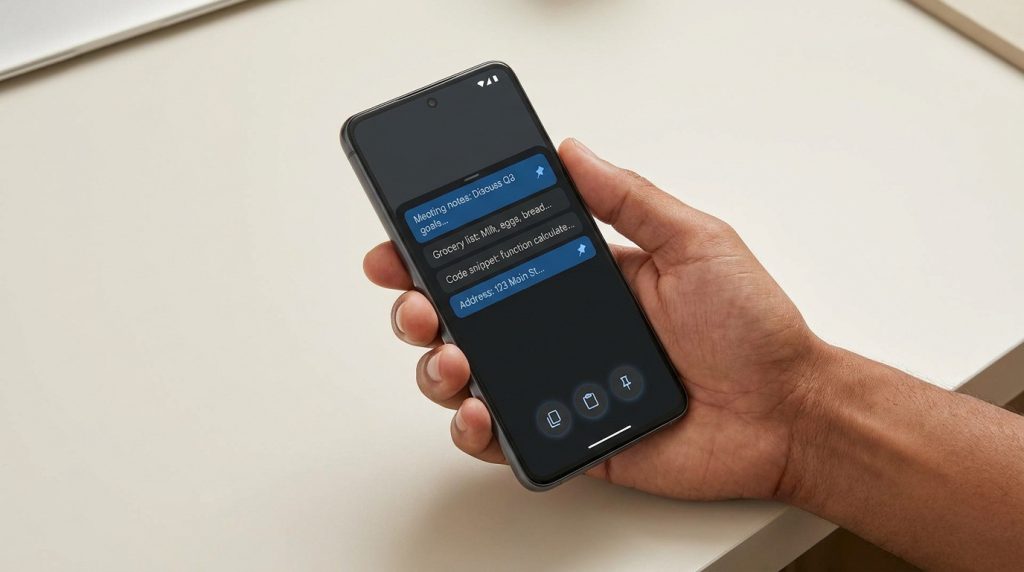
L’essentiel à retenir : le presse-papier Android fonctionne comme une mémoire volatile qui s’efface après une heure sur Gboard. Pour conserver vos textes importants, vous devez activer l’historique manuellement et épingler vos copies. Android 13 facilite désormais votre gestion grâce à un éditeur visuel flottant permettant de modifier ou partager vos contenus instantanément avant même de les coller.
Le presse-papiers sur Android est une zone de mémoire vive qui stocke temporairement vos textes et images dès que vous utilisez la fonction copier. Pourtant, sans une gestion active, vos données disparaissent souvent au bout d’une heure ou dès que vous copiez un nouvel élément.
On finit souvent par perdre une information importante simplement parce qu’on a oublié de la coller immédiatement. Je vais vous aider à maîtriser cet outil pour retrouver votre historique et sécuriser vos copies en un clin d’œil.
- Le presse-papier sur Android pour maîtriser vos copies
- 3 astuces pour gérer l’historique sur votre clavier
- Comment exploiter le nouveau presse-papier visuel d’Android 13 ?
- Sécuriser vos données et utiliser des outils externes
Le presse-papier sur Android pour maîtriser vos copies
Le presse-papier Android stocke vos copies dans une mémoire volatile limitée à une heure sur Gboard. Android 13 introduit un éditeur visuel flottant, tandis que Samsung propose un historique antéchronologique accessible via un appui long.
Cette gestion invisible repose sur un stockage temporaire qu’il est utile de comprendre pour ne plus rien perdre.
Comprendre le rôle de cette mémoire temporaire
Le presse-papier est une zone de RAM dédiée au stockage éphémère. Les données y sont placées dès que vous copiez un texte. Rien de plus simple !
Le système garde l’information prête à être collée. Cette zone reste invisible pour l’utilisateur lambda. Elle facilite pourtant le transfert entre vos applications. C’est super facile pour gagner du temps.
Sans gestionnaire spécifique, seul le dernier élément est conservé. Chaque nouvelle copie écrase la précédente par défaut. C’est une règle de base du système. Pour savoir où se trouve le presse-papier, il faut regarder du côté du clavier.
Les limites du stockage par défaut sur votre smartphone
Éteindre votre téléphone vide instantanément cette mémoire temporaire. Vos textes copiés disparaissent alors définitivement sans recours possible. C’est le principe même de la mémoire vive.
Sur Gboard, les éléments non épinglés s’effacent souvent après soixante minutes d’inactivité. C’est automatique afin de répondre au mieux aux besoins de mémoire.
Il n’existe pas de corbeille native pour ces données. Une fois l’élément supprimé par le système, il est perdu. La gestion manuelle devient donc indispensable.
Vous pouvez consulter des guides pratiques sur comment accéder au presse-papiers pour vérifier ces délais de conservation. Soyez vigilant avec vos données.
3 astuces pour gérer l’historique sur votre clavier
Mais ces limitations ne sont pas une fatalité si vous utilisez correctement les outils déjà présents sur votre clavier.
Activer l’historique depuis les paramètres de Gboard
Localisez l’icône du bloc-notes. Elle se trouve généralement dans la barre d’outils supérieure de Gboard. Cliquez dessus pour ouvrir les options de gestion. Rien de plus simple pour commencer !
Activez la fonction d’historique manuellement. Cela permet de conserver plusieurs extraits simultanément. Sans cette action, vous perdez vos anciennes copies. C’est un réglage simple mais très efficace pour améliorer votre expérience au quotidien. C’est super facile !
Voici la marche à suivre pour que votre presse-papier sur android soit pleinement opérationnel :
- Cliquer sur les trois points
- Sélectionner Presse-papier
- Basculer l’interrupteur sur Activé
Pour aller plus loin, vous pouvez aussi consulter ce guide d’utilisation du presse-papiers Samsung pour comparer avec d’autres claviers disponibles sur le marché.
Épingler ou supprimer des éléments en un clin d’œil
Utilisez la pression longue pour fixer des informations. Un élément épinglé ne sera jamais supprimé automatiquement par le système. C’est idéal pour vos adresses ou vos numéros importants.
Nettoyez manuellement les entrées inutiles régulièrement. Un glissement vers le côté ou une pression sur l’icône poubelle suffit. Cela libère de l’espace visuel dans votre historique. Votre navigation devient plus fluide et bien mieux organisée.
L’épinglage transforme une mémoire volatile en un véritable bloc-notes rapide, accessible en deux pressions seulement sur votre écran tactile.
Comment exploiter le nouveau presse-papier visuel d’Android 13 ?
Alors que les claviers offrent une gestion textuelle, Android 13 va plus loin avec une interface visuelle inédite.
Modifier vos captures de texte avant de les coller
Accédez à l’éditeur flottant en bas de l’écran. Une vignette apparaît dès que vous effectuez une copie. Cliquez dessus pour ouvrir l’outil de modification rapide.
Ajustez le contenu copié sans repasser par la source. Vous pouvez supprimer des mots ou corriger une faute. Le texte modifié remplace alors l’original dans la mémoire. C’est un gain de temps majeur.
Cette interface moderne renforce la protection de vos données, même si elle perturbe certaines applications d’automatisation. Google privilégie désormais la sécurité et le contrôle visuel direct.
Partager rapidement du contenu sans changer d’application
Utilisez le raccourci de partage direct. Il se trouve juste à côté de la vignette visuelle. Envoyez votre texte vers une autre application instantanément.
Identifiez la provenance des données facilement. Les indicateurs de source précisent de quelle application vient le texte. Cela renforce votre contrôle sur les informations manipulées. La transparence est ici totale.
| Fonctionnalité | Android 12 et moins | Android 13+ |
|---|---|---|
| Aperçu visuel | ❌ Indisponible nativement | ✅ Vignette interactive |
| Édition directe | ❌ Collage requis avant modif | ✅ Éditeur flottant intégré |
| Partage rapide | ❌ Plusieurs étapes | ✅ Bouton dédié immédiat |
| Historique natif | ❌ Dépend du clavier | ✅ Inclus dans l’interface |
Sécuriser vos données et utiliser des outils externes
Pourtant, malgré ces avancées, la sécurité reste un point noir qui nécessite l’usage d’outils spécialisés.
Pourquoi choisir Clipboard Manager pour vos besoins avancés
Installer une application tierce transforme radicalement votre usage quotidien. Ces outils offrent une capacité de stockage bien supérieure au système de base. Vous pouvez organiser vos copies dans des dossiers thématiques.
La recherche par mot-clé devient enfin possible dans votre historique complet. Vous pouvez aussi sauvegarder vos données précieuses sur un compte cloud personnel. C’est une solution robuste afin de répondre au mieux à vos exigences de productivité.
Rien de plus simple ! Cliquez sur ce guide d’utilisation presse-papier sur Android pour approfondir les outils externes. C’est super facile et à la portée de tous.
Protéger vos informations sensibles et vider l’historique
Copier un code secret ou un identifiant l’expose directement. Cette donnée devient accessible à toutes les applications ayant un accès au système. Soyez extrêmement vigilant avec ces informations hautement confidentielles.
Prenez l’habitude de vider l’historique après chaque session de travail importante. Cela protège efficacement votre confidentialité contre les regards indiscrets. Un geste simple garantit votre sécurité numérique et améliore votre expérience globale.
Consultez cette source externe pour comprendre pourquoi vider totalement la mémoire est parfois complexe. En fait, la gestion de la RAM rend cette suppression parfois délicate sur certains modèles.
Maîtrisez dès maintenant votre presse-papier sur Android en activant l’historique Gboard ou en utilisant l’éditeur visuel d’Android 13. Épinglez vos textes importants et nettoyez vos données sensibles pour naviguer en toute sécurité. Gagnez un temps précieux et transformez chaque copie en une action efficace et fluide !
FAQ
Où se cache le presse-papier sur mon smartphone Android ?
Le presse-papier est une zone de stockage invisible située dans la mémoire vive (RAM) de votre appareil. Il n’existe pas d’application dédiée installée par défaut, mais vous pouvez y accéder très facilement via votre clavier habituel, comme Gboard ou le clavier Samsung, en cherchant l’icône en forme de petit bloc-notes.
Dès que vous copiez un texte ou une image, l’élément est mis de côté dans cette zone. Pour le retrouver, il vous suffit d’ouvrir votre clavier dans n’importe quelle application de messagerie ou de notes et de cliquer sur le pictogramme correspondant pour voir vos copies récentes.
Comment puis-je consulter l’historique de mes copies sur Android ?
Pour voir vos anciens textes copiés, vous devez d’abord activer l’historique sur votre clavier. Sur Gboard, appuyez sur la zone de saisie de texte, cliquez sur la flèche en haut à gauche pour afficher les options, puis sélectionnez l’icône du presse-papier. Un interrupteur vous permettra d’activer la mémorisation automatique.
Une fois cette option active, le clavier enregistre vos copies successives. Attention toutefois, car ces éléments sont éphémères : ils disparaissent généralement après une heure, sauf si vous décidez de les épingler manuellement pour les conserver plus longtemps.
Est-il possible de modifier un texte copié avant de le coller ?
Oui, c’est une nouveauté très pratique si vous possédez Android 13 ou une version plus récente ! Dès que vous copiez un élément, une petite vignette flottante apparaît en bas de votre écran. En appuyant sur cette fenêtre, vous ouvrez un éditeur visuel qui vous permet de corriger une faute ou de supprimer un mot inutile avant de valider.
Le texte ainsi modifié remplace instantanément l’original dans votre mémoire temporaire. C’est un gain de temps précieux qui vous évite de faire des allers-retours entre vos différentes applications pour ajuster vos messages.
Comment faire pour supprimer définitivement le contenu du presse-papier ?
Pour vider votre historique et protéger votre confidentialité, ouvrez le gestionnaire de votre clavier (Gboard ou Samsung) via l’icône du bloc-notes. Vous pouvez alors supprimer les éléments un par un en effectuant un glissement ou en utilisant l’icône de la corbeille. Certains systèmes proposent aussi une option pour tout effacer d’un coup.
N’oubliez pas que redémarrer votre téléphone vide aussi cette mémoire temporaire. C’est une manipulation fortement recommandée si vous avez copié des informations sensibles, comme des mots de passe ou des coordonnées bancaires, car ces données peuvent être accessibles par d’autres applications.
Quels sont les avantages d’utiliser une application comme Clipboard Manager ?
Si vous trouvez les fonctions de base trop limitées, une application tierce comme Clipboard Manager offre beaucoup plus de souplesse. Elle permet notamment de stocker un nombre illimité de copies et de les organiser dans des dossiers thématiques pour les retrouver plus vite.
Ces outils proposent aussi des fonctions de recherche par mot-clé et la possibilité de sauvegarder vos données sur le cloud. C’est la solution idéale si vous utilisez souvent votre smartphone pour travailler et que vous avez besoin d’une véritable bibliothèque de textes prêts à l’emploi.