
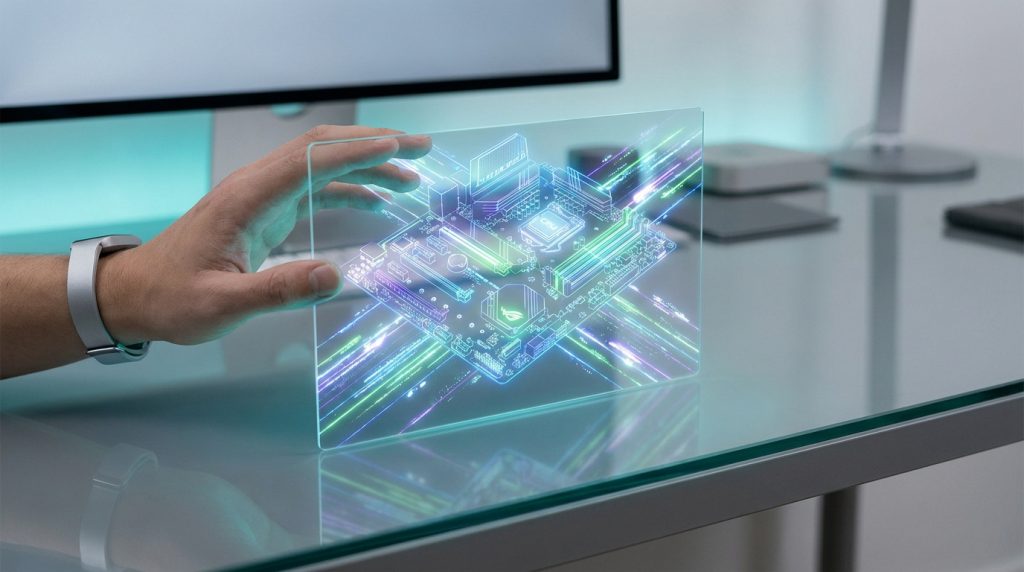
L’essentiel à retenir : les pilotes servent de traducteurs indispensables entre Windows et ton matériel. Si ton PC fonctionne bien, ne touche à rien, mais en cas de plantage ou de triangle jaune, utilise des outils comme DriversCloud pour les mettre à jour. Pense toujours à créer un point de restauration avant toute modification pour sécuriser ton système en un clic.
Sans pilotes appropriés, ton processeur ou ta carte graphique restent totalement muets et inactifs sous Windows. Ces petits logiciels indispensables servent de traducteurs universels pour que ton système d’exploitation puisse enfin communiquer avec ton matériel physique.
Tu as sûrement déjà ressenti cette frustration quand une imprimante refuse de démarrer ou qu’un jeu plante sans raison. Pour t’éviter de perdre ton après-midi, on va faire le point sur l’utilisation des drivers tous les jours et découvrir les outils gratuits pour stabiliser ton PC en un clic.
- Drivers tous les composants : c’est quoi ce truc ?
- Quand faut-il vraiment mettre à jour tes pilotes ?
- 3 outils géniaux pour trouver tes drivers en un clic
- Précautions indispensables avant de toucher à tes pilotes
Drivers tous les composants : c’est quoi ce truc ?
Un driver est un interprète logiciel indispensable reliant Windows à ton matériel physique. Sans ces pilotes, souvent centralisés sur des plateformes comme TousLesDrivers, ton processeur ou ta carte graphique restent totalement inactifs et muets.
Après avoir compris cette base, voyons concrètement comment ce petit programme agit dans ta machine.
Le rôle de traducteur entre Windows et ton matos
Le driver est un petit logiciel servant de pont. Sans lui, Windows ne sait pas parler à ton matériel. C’est un traducteur universel indispensable.
Tu bouges ta souris et le pilote traduit cela pour l’écran. C’est une communication ultra rapide et invisible. Tout ton système repose sur cet échange constant.
Ces logiciels permettent à Windows de gérer efficacement tes périphériques comme les scanners ou cartes vidéo. Consulte la Page de support officielle de Microsoft pour en savoir plus.
Pourquoi ton PC en a besoin pour ne pas planter
Un pilote corrompu provoque souvent le fameux écran bleu. Ton PC devient alors instable et totalement imprévisible au quotidien. C’est le risque majeur de plantage.
Sans les bons fichiers, ta carte graphique tourne au ralenti. Tu perds en fluidité inutilement. Les performances chutent drastiquement sans mise à jour.
Les composants chauffent plus quand ils sont mal gérés. Une bonne maintenance logicielle protège ton investissement physique sur le long terme. Cela évite l’usure prématurée.
Le site TousLesDrivers.com aide à trouver les firmwares pour optimiser ton matériel. C’est une ressource précieuse pour la santé de ton ordinateur.
Quand faut-il vraiment mettre à jour tes pilotes ?
Bref, avoir le bon traducteur c’est bien, mais savoir quand changer de version est encore plus malin pour ta tranquillité.
Les signes qui montrent que ça coince chez toi
Ton ordinateur te parle souvent par des bugs visuels ou sonores. Ton son craque soudainement ou ton image saute en plein jeu. Ce sont des signes clairs de pilotes obsolètes ou fatigués.
Direction le gestionnaire de périphériques pour vérifier l’état. Cherche activement les triangles jaunes d’alerte. Ils indiquent un composant non reconnu par ton système. C’est là que le dépannage commence vraiment pour toi.
Identifier la source du problème permet de savoir comment démasquer un numéro masqué ou un matériel invisible. Reste attentif aux messages d’erreur précis.
Parfois, tes périphériques USB ne répondent plus du tout. Une simple mise à jour réveille souvent une imprimante endormie. Ne néglige jamais ces petits signaux quotidiens.
La règle d’or : si ça marche, on ne touche à rien
Défends la stabilité de ton système avant tout. Si ton PC tourne comme une horloge, reste tranquille. La course à la version la plus récente est parfois risquée.
Une mise à jour peut casser une compatibilité existante. Cela crée parfois de nouveaux bugs inattendus. C’est le paradoxe classique de l’informatique moderne.
Le mieux est souvent l’ennemi du bien en informatique, surtout quand on touche aux fondations logicielles du système.
Ne mets à jour tes drivers que pour la sécurité. Les failles critiques justifient toujours une action immédiate. Pour le reste, la prudence reste ta meilleure alliée.
3 outils géniaux pour trouver tes drivers en un clic
Pourtant, quand le besoin se fait sentir, tu dois savoir vers quels outils te tourner pour ne pas perdre ton après-midi.
DriversCloud pour une détection automatique simple
Le scan en ligne est vraiment pratique. Tu installes un agent léger sur ton PC. Il analyse ensuite tous tes composants. C’est rapide, gratuit et super efficace pour bien débuter.
Regarde bien le filtrage des résultats. Ne télécharge que les pilotes certifiés WHQL. Cela garantit une compatibilité maximale avec ton Windows actuel. C’est plus sûr pour éviter les bugs.
Voici les étapes simples à suivre pour réussir ta mise à jour :
- Lancer le scan
- Analyser les composants
- Filtrer par stabilité
- Télécharger les fichiers
- Installer manuellement
Tu peux consulter ce guide sur touslesdrivers. C’est simple et rapide.
Les sites des constructeurs pour la sécurité totale
Je te recommande NVIDIA ou AMD pour ton GPU. Aller à la source reste la méthode la plus sûre. Tu évites ainsi d’installer des logiciels tiers totalement inutiles sur ton disque.
Utilise toujours le numéro de série de ta machine. Cela évite de prendre le mauvais modèle de pilote par erreur. C’est une étape cruciale pour garantir ta sécurité informatique.
| Constructeur | Type de matériel | Lien direct recommandé |
|---|---|---|
| NVIDIA | GPU | Section Drivers officielle |
| Intel | CPU/Wifi | Support Intel Software |
| AMD | Chipset | AMD Resources Support |
| Realtek | Audio | Téléchargements High Definition |
Utilise l’ application Mes Drivers. Elle va vraiment simplifier ta détection.
Précautions indispensables avant de toucher à tes pilotes
Alors, avant de cliquer sur « installer », prends deux minutes pour sécuriser ton système et éviter de tout réinstaller demain.
Créer un point de restauration pour éviter les galères
Tape « restauration » dans ta barre de recherche Windows. Clique sur le bouton créer et donne un nom clair à ton point. C’est vraiment super facile et rapide.
Si ton PC plante après l’installation, tu reviens ici. C’est ton parachute de secours numérique. Ne l’oublie jamais avant une grosse mise à jour. Cela protège tes réglages système efficacement.
Tu peux aussi réinitialiser airpods pour repartir de zéro. Cette remise à zéro logicielle fonctionne sur le même principe de sécurité. C’est la base pour rester serein.
Sauvegarder tes pilotes actuels en deux minutes
Utilise la commande PowerShell pour exporter tes drivers. C’est une ligne simple qui sauve tout ton dossier. Garde cette sauvegarde précieusement sur une clé externe.
Stocke les fichiers d’installation hors de ton PC. En cas de crash total, tu auras tes pilotes réseau. C’est la base pour retrouver internet vite et bien.
Une clé USB de secours contenant tes pilotes réseau est le meilleur investissement temps que tu puisses faire.
Tu es maintenant prêt à mettre à jour sans crainte. Ton matériel te remerciera pour cette attention. Rien de plus simple pour éviter les soucis !
Garder tes pilotes à jour garantit une communication parfaite entre Windows et ton matériel tout en évitant les plantages. Avant de lancer tes scans sur DriversCloud ou chez les constructeurs, crée systématiquement un point de restauration pour sécuriser ton système. Maîtrise dès maintenant tes drivers tous les composants pour offrir à ton PC la stabilité et la puissance qu’il mérite vraiment.
FAQ
C’est quoi exactement un driver pour mon ordinateur ?
Imagine un traducteur qui fait le pont entre ton système Windows et tes composants physiques. Un driver (ou pilote) est un petit logiciel indispensable qui permet à ton PC de comprendre comment utiliser ta carte graphique, ton imprimante ou ton clavier. Sans lui, ton matériel reste muet et totalement inutilisable.
Est-ce que je dois vraiment mettre à jour tous mes pilotes tout le temps ?
La règle d’or est simple : si ton ordinateur fonctionne parfaitement, ne touche à rien ! Tu dois envisager une mise à jour uniquement si tu rencontres des bugs, des lenteurs inexpliquées ou si un nouveau périphérique n’est pas reconnu. Parfois, vouloir la toute dernière version peut même créer des instabilités inutiles sur un système sain.
Quels sont les risques si mes drivers ne sont pas à jour ?
Des pilotes obsolètes ou corrompus sont souvent les coupables des fameux écrans bleus (BSOD) et des plantages à répétition. Tu peux aussi subir une grosse baisse de performance, comme des jeux qui rament ou un son qui craque. Dans certains cas, cela peut même provoquer une chauffe anormale de tes composants matériels.
Comment trouver facilement les bons pilotes pour mon matériel ?
Tu peux utiliser des outils de détection automatique comme DriversCloud qui scanne ta configuration en un clic. Pour une sécurité maximale, je te conseille aussi de te rendre directement sur les sites officiels des constructeurs comme NVIDIA, AMD ou Intel. C’est le meilleur moyen d’obtenir des fichiers certifiés et parfaitement compatibles avec ton système.
Quelles précautions prendre avant d’installer un nouveau pilote ?
Avant de cliquer sur installer, crée impérativement un point de restauration dans Windows. C’est ton parachute de secours si l’installation se passe mal. Pense aussi à sauvegarder tes pilotes actuels sur une clé USB, surtout celui de ta carte réseau, pour garder un accès à internet même en cas de gros pépin technique.
Pourquoi mon périphérique ne fonctionne-t-il pas alors qu’il est branché ?
C’est probablement parce que Windows ne possède pas le « mode d’emploi » pour lui parler. Vérifie dans ton Gestionnaire de périphériques si un triangle jaune apparaît. Cela signifie qu’un driver manque ou est mal installé. Une simple mise à jour via Windows Update ou le site du fabricant suffit généralement à réveiller ton matériel.