
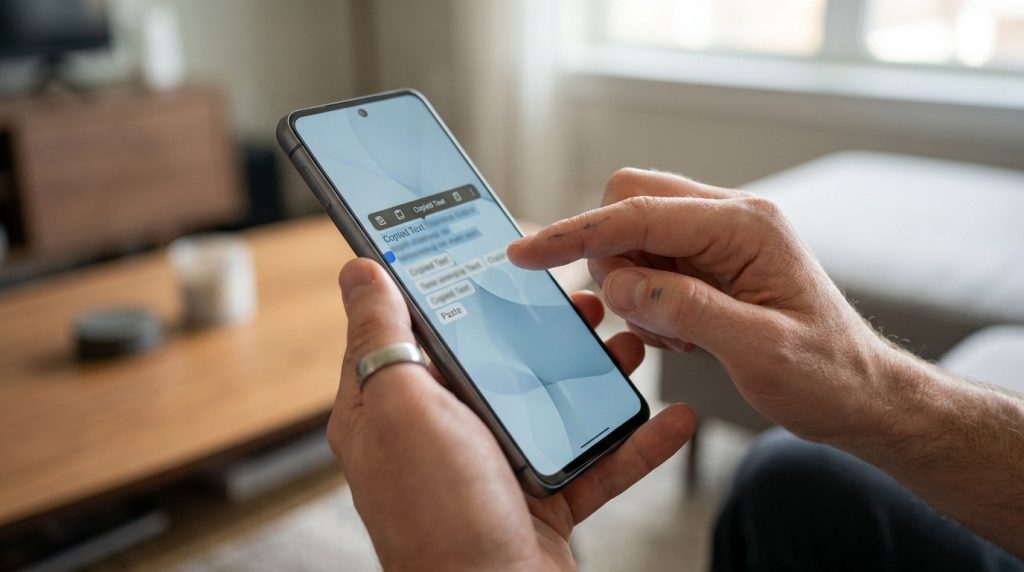
L’essentiel à retenir : le presse-papier Android est une mémoire vive qui stocke vos textes et images via une simple pression longue. Pour sécuriser vos données, Android 13 efface désormais automatiquement cet historique après une heure. Pensez donc à épingler vos informations importantes dans votre clavier Gboard ou Samsung pour les conserver durablement et gagner un temps précieux au quotidien !
Sur les versions récentes du système, les données copiées s’effacent automatiquement après seulement une heure pour protéger votre vie privée. Pourtant, on perd souvent un temps précieux à jongler entre les applications pour retrouver un texte ou un lien égaré. Le presse papier android cache des fonctionnalités pratiques pour simplifier vos manipulations quotidiennes.
On fait le point ensemble sur les gestes de base et les astuces pour activer un historique durable sur votre smartphone.
- Le presse-papier Android pour copier et coller facilement
- Accéder à l’historique pour retrouver vos anciens contenus
- 3 outils pour une gestion avancée de vos données
- Comment résoudre les problèmes de synchronisation ?
Le presse-papier Android pour copier et coller facilement
Le presse-papier Android stocke vos textes, images et liens via une pression longue sur l’écran. Les versions récentes comme Android 13 sécurisent ces données en les effaçant automatiquement après une heure d’inactivité système.
Cette gestion éphémère impose de maîtriser parfaitement la sélection manuelle pour ne perdre aucune information lors de vos manipulations quotidiennes.
Maîtriser les gestes de base pour le texte
Appuyez longuement sur un mot précis pour commencer. Un surlignage coloré apparaît immédiatement sur votre écran. Cela confirme que le système Android a bien détecté votre commande de sélection.
Utilisez ensuite les curseurs bleus pour ajuster votre zone. Faites glisser ces poignées pour définir le début et la fin du bloc. C’est une étape indispensable pour obtenir une précision totale.
Un menu contextuel flottant s’affiche alors juste au-dessus. Cliquez sur « Copier » pour envoyer le texte vers la mémoire vive. L’option « Tout sélectionner » reste aussi disponible pour gagner du temps.
Transférer des images et des liens rapidement
Pour capturer une image web, maintenez une pression continue sur le visuel. Une option de copie apparaît alors instantanément. Cette manipulation fonctionne sur la grande majorité des navigateurs mobiles actuels.
Le partage d’URL est tout aussi simple. Copiez le lien directement dans votre barre d’adresse. Collez-le ensuite sans attendre dans votre application de destination.
Pour intégrer un média dans une discussion, maintenez la zone de saisie. Choisissez simplement « Coller » afin d’envoyer votre fichier image. C’est vraiment un jeu d’enfant !
Consultez ce guide pour savoir comment accéder au presse-papiers sur Android. Le presse-papiers visuel d’Android 13 facilite grandement ces transferts de médias grâce à son aperçu automatique.
Accéder à l’historique pour retrouver vos anciens contenus
Mais copier un élément ne suffit pas toujours, surtout si vous manipulez plusieurs informations à la suite sans pouvoir les coller immédiatement.
Activer la mémoire du clavier Gboard ou Samsung
Localisez l’icône de la double feuille. Elle se trouve généralement dans la barre d’outils supérieure de votre clavier habituel. Cliquez dessus pour ouvrir l’interface de gestion dédiée.
Vous devez souvent basculer un interrupteur pour autoriser l’historique. Sans cette action, seul le dernier élément reste en mémoire. C’est une sécurité native importante afin de répondre au mieux à vos besoins.
Les extraits disparaissent souvent après une heure. l’historique Gboard conserve vos textes durant 60 minutes. C’est le délai standard pour protéger vos données.
Épingler des éléments pour éviter leur suppression
Un appui long sur un extrait dans l’historique permet de l’épingler. Il restera alors disponible indéfiniment, même après un redémarrage de l’appareil. C’est super facile !
C’est parfait pour vos adresses, RIB ou phrases types. Vous gagnez un temps précieux en évitant de retaper des données complexes.
L’épinglage transforme votre presse-papiers en un véritable assistant de saisie rapide pour vos informations les plus récurrentes au quotidien.
Pour désépingler, répétez l’appui long et sélectionnez l’option de suppression. L’élément retournera dans la liste temporaire ou sera définitivement effacé selon votre choix. Rien de plus simple !
3 outils pour une gestion avancée de vos données
Pour aller plus loin que les fonctions natives, des solutions tierces permettent d’étendre les capacités de stockage et de partage de vos copies.
Synchroniser le contenu entre votre smartphone et votre PC
Découvrez Microsoft SwiftKey pour booster votre productivité. Ce clavier intelligent permet de lier facilement votre téléphone Android à Windows 10 ou 11. Apprenez à gérer ton press papier android avec cette solution.
Le transfert cloud simplifie votre quotidien. Vos copies transitent via votre compte Microsoft sécurisé. Activez simplement l’option dans les paramètres du clavier et de votre PC. La magie opère alors instantanément entre vos différents écrans.
Vous gagnez un temps précieux. Copier un lien sur mobile et le coller sur ordinateur devient un jeu d’enfant. C’est l’outil idéal pour les professionnels et les étudiants connectés en permanence.
Organiser vos extraits par catégories ou dossiers
Utilisez des utilitaires dédiés comme Clipper. Ces applications offrent une base de données bien plus vaste que le système Android classique. Vous pouvez y stocker des milliers d’extraits sans aucune crainte.
Le classement thématique change la donne. Créez des dossiers pour vos notes de travail, vos recettes ou vos codes personnels. L’organisation devient visuelle et intuitive grâce à ces outils :
- Clipper pour l’organisation simple
- Clipboard Manager pour la recherche avancée
- SwiftKey pour la synchronisation cloud
Profitez d’une fonction de recherche performante. Retrouvez un ancien texte en quelques secondes grâce au moteur interne. Plus besoin de scroller indéfiniment dans une liste désordonnée et souvent incomplète.
Comment résoudre les problèmes de synchronisation ?
Malgré ces outils performants, il arrive que la machine s’enraye et que le collage refuse de s’exécuter correctement.
Que faire quand le collage ne fonctionne plus ?
Pour corriger un bug de synchronisation, vérifiez les autorisations système du clavier ou redémarrez l’application concernée pour vider le cache temporaire. C’est souvent radical.
Si le clavier bloque, forcez son arrêt dans les paramètres des applications. Relancez-le ensuite pour réinitialiser les services de copie. Cela règle la majorité des soucis logiciels mineurs.
Vérifiez sur le Play Store si une nouvelle version de votre clavier est disponible. Pensez à maîtriser le presse-papier sur Android pour plus de détails.
Protéger vos informations sensibles et votre vie privée
Évitez de copier des codes secrets ou des identifiants bancaires. Sachez que la sécurité sur Android 13 prévient désormais l’utilisateur en cas d’accès suspect.
Après avoir manipulé une donnée sensible, videz votre historique immédiatement. Ne laissez aucune trace numérique dans la mémoire de votre clavier. C’est une habitude de sécurité élémentaire à adopter.
Contrôlez quelles applications peuvent lire votre presse-papiers dans les réglages de confidentialité.
| Risque | Solution | Impact vie privée |
|---|---|---|
| Stockage de mots de passe | Utiliser ClipDescription.EXTRA_IS_SENSITIVE | Masquage visuel des codes |
| Applications malveillantes | Cibler Android 10+ (API 29) | Bloque l’accès en arrière-plan |
| Historique non vidé | Supprimer le contenu après un délai | Réduit l’exposition des données |
Maîtrisez dès maintenant votre presse-papier Android pour copier, épingler et synchroniser vos données en un clin d’œil. En adoptant ces bons réflexes, vous sécurisez vos informations sensibles tout en boostant votre productivité quotidienne. Simplifiez vos transferts et gagnez un temps précieux sur chaque manipulation mobile !