
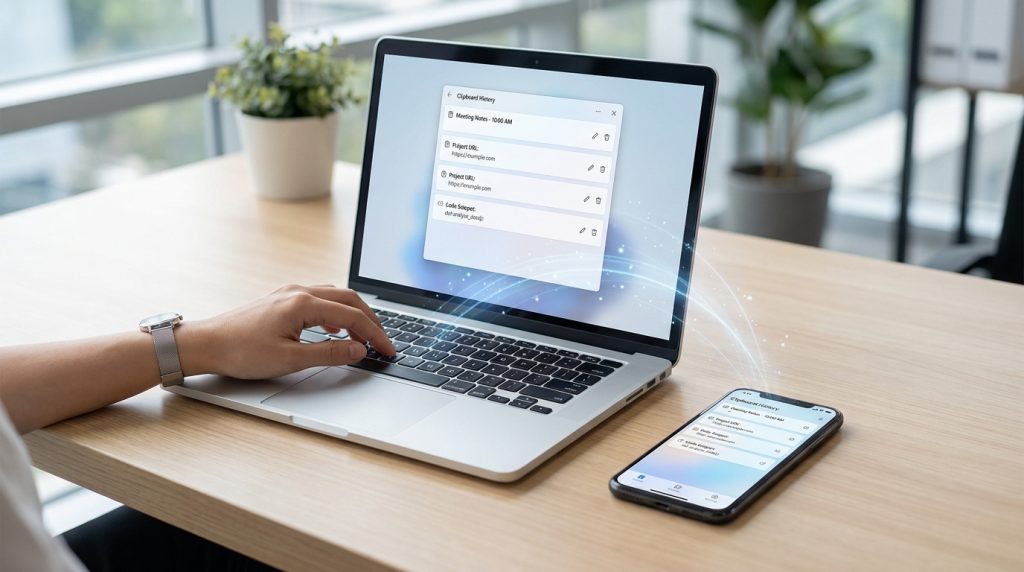
L’essentiel à retenir : active l’historique avec Windows + V sur ton PC et utilise l’icône dédiée sur ton clavier Android pour ne plus jamais perdre tes copies. Cette astuce booste ta productivité en conservant jusqu’à 25 éléments récents, comme des textes ou des images. En 2026, synchronise même tes appareils via ton compte Microsoft pour un copier-coller universel instantané.
Sais-tu que Windows 11 permet désormais d’intégrer des centaines d’émoticônes directement via ton gestionnaire de copie ?
Pourtant, on perd souvent un temps fou à rechercher un texte copié il y a dix minutes. Je vais t’aider à découvrir ou se trouve presse papier sur tes appareils pour que tu puisses enfin exploiter cet historique et synchroniser tes données en un clin d’œil.
- Le presse papier Windows se trouve juste ici
- 3 astuces pour le trouver sur ton Android
- Comment synchroniser tes copies en 2026 ?
Le presse papier Windows se trouve juste ici
Sous Windows, l’historique s’active via Windows + V, tandis que sur Android, il se loge dans les options du clavier. En 2026, la synchronisation cloud Microsoft unifie tes copies entre PC et smartphone pour un transfert instantané.
Pour accéder rapidement à tes données stockées, il suffit de connaître le bon geste sur ton clavier.
Utilise le raccourci clavier magique
Pour voir tes copies, tu dois presser Windows et V. C’est l’unique moyen d’ouvrir l’interface de gestion moderne. Oublie les anciens menus cachés, tout se passe ici.
Une fenêtre surgit alors à l’écran. Tu y trouveras tes derniers textes et images capturés. Il suffit de cliquer sur un bloc pour le coller. C’est simple, rapide et redoutablement efficace.
Consulte le support officiel de Microsoft pour comprendre comment Windows sauvegarde automatiquement le contenu copié. C’est une aide précieuse pour ton quotidien numérique.
Active l’historique dans tes réglages
Si rien ne s’affiche, va dans tes paramètres. Direction la rubrique Système, puis l’onglet dédié au stockage temporaire. C’est là que tout se joue pour ton confort.
Bascule l’interrupteur sur « Activé » pour conserver tes données. Sans cette manipulation, ton système oublie tout après chaque nouvelle copie effectuée.
- Actionner le bouton d’activation global
- Utiliser le bouton d’effacement rapide pour vider la liste
- Épingler les éléments importants
Apprends enfin précisément où se trouve le presse-papier pour ne plus jamais perdre une seule information importante durant tes sessions de travail.
3 astuces pour le trouver sur ton Android
Maintenant que tu maîtrises ton PC, passons à ton smartphone car la logique change radicalement sur mobile.
Accède au contenu via ton clavier
Ouvre n’importe quelle application comme tes messages. Tape dans la zone de saisie pour faire apparaître ton clavier. Cherche l’icône qui ressemble à un petit dossier ou des feuilles. C’est ton accès direct.
Un menu déroulant affiche alors tes extraits récents. Sélectionne le texte voulu d’une simple pression. Ton téléphone l’insère instantanément là où ton curseur clignote.
Consulte ce guide sur le presse-papier sur Android pour aider le lecteur à gérer ses copies en 2026. C’est super facile pour gagner du temps au quotidien !
Gère tes textes sur un smartphone Samsung
Les modèles Samsung utilisent l’interface One UI. Elle propose des options avancées très pratiques. Tu peux notamment verrouiller certains éléments pour qu’ils ne disparaissent jamais.
Regarde ce guide Numerama expliquant l’appui long dans la zone de saisie pour voir les options. C’est à la portée de tous.
Pense à nettoyer manuellement tes données sensibles. C’est une règle d’or pour protéger tes mots de passe ou tes codes.
Le presse-papiers moderne n’est plus un simple espace de stockage, c’est un véritable outil de productivité mobile.
Comment synchroniser tes copies en 2026 ?
Au-delà de la simple consultation, la vraie puissance réside dans la fusion de tes différents écrans grâce au cloud.
Lie ton PC et ton smartphone facilement
Utilise le même compte Microsoft partout. C’est la condition sine qua non. Tes appareils pourront alors communiquer en toute transparence via les serveurs sécurisés.
| Appareil | Fonction Cloud | Avantage 2026 |
|---|---|---|
| Windows 11 | Synchronisation auto | Historique partagé |
| Android | Copier-coller universel | Historique partagé |
| iOS (via SwiftKey) | Synchronisation auto | Historique partagé |
Copie un lien sur ton ordinateur. Reprends ton téléphone et colle-le directement. Cette fluidité change radicalement ta façon de travailler entre deux réunions ou trajets.
Sécurise tes données temporaires au quotidien
Attention aux codes secrets que tu copies. Ils restent visibles dans l’historique par défaut. C’est une faille de sécurité que tu dois impérativement surveiller.
- Activer l’effacement automatique au redémarrage
- Régler le délai d’expiration à 30 minutes
- Éviter de copier des mots de passe en clair
Consulte ce guide sur l’ antivirus gratuit téléphone pour renforcer ta protection globale.
Paramètre enfin le délai d’expiration des éléments. Cela permet de vider la mémoire vive et de garder ton système performant.
Maîtrise dès maintenant Windows + V sur PC ou l’icône clavier sur Android pour gérer tes copies. Active la synchronisation cloud pour transférer tes textes entre tes appareils en un clin d’œil. Ne perds plus jamais une information précieuse et booste ta productivité quotidienne grâce à ce savoir-faire indispensable !
FAQ
Comment puis-je ouvrir le presse-papier sur mon PC Windows ?
Pour accéder instantanément à ton historique, utilise le raccourci clavier Windows + V. C’est la commande magique qui fait apparaître une petite fenêtre en bas de ton écran avec tous tes derniers éléments copiés.
Si c’est la première fois que tu l’utilises, clique simplement sur le bouton « Activer » qui s’affiche dans la fenêtre. Une fois actif, tu pourras voir tes 25 derniers textes ou images et choisir celui que tu veux coller d’un simple clic.
Où se cache l’icône du presse-papier sur mon téléphone Android ?
Sur ton smartphone, le presse-papier se trouve directement dans ton clavier. Ouvre une application comme tes messages, touche la zone de saisie pour faire apparaître le clavier, puis cherche l’icône en forme de petit dossier ou de feuilles superposées.
Si tu ne vois pas l’icône immédiatement, appuie sur les trois petits points ou sur la flèche de menu du clavier pour la débusquer. Tu y retrouveras tous tes liens et textes copiés récemment pour les réutiliser en un clin d’œil.
Est-il possible de synchroniser mes copies entre mon ordinateur et mon mobile ?
Absolument ! En 2026, tu peux copier un texte sur ton PC et le coller directement sur ton téléphone. Pour cela, tu dois utiliser le même compte Microsoft sur tes deux appareils et activer l’option de synchronisation dans les paramètres du presse-papier de Windows.
Sur ton Android, il te suffit d’installer et de configurer le clavier SwiftKey ou l’application Lien avec Windows. Une fois la connexion établie, tes données transitent en toute sécurité par le cloud pour t’offrir un copier-coller universel ultra fluide.
Comment faire pour effacer ou vider l’historique du presse-papier ?
Si tu veux faire le ménage, presse Windows + V et clique sur les trois petits points à côté d’un élément pour le supprimer individuellement. Pour tout vider d’un coup, rends-toi dans les Paramètres > Système > Presse-papiers et clique sur le bouton « Effacer ».
Sache que ton historique se vide automatiquement quand tu redémarres ton PC. Cependant, si tu as épinglé des éléments importants, ceux-ci resteront en mémoire jusqu’à ce que tu décides manuellement de les retirer. C’est très pratique pour garder tes infos récurrentes sous la main !