
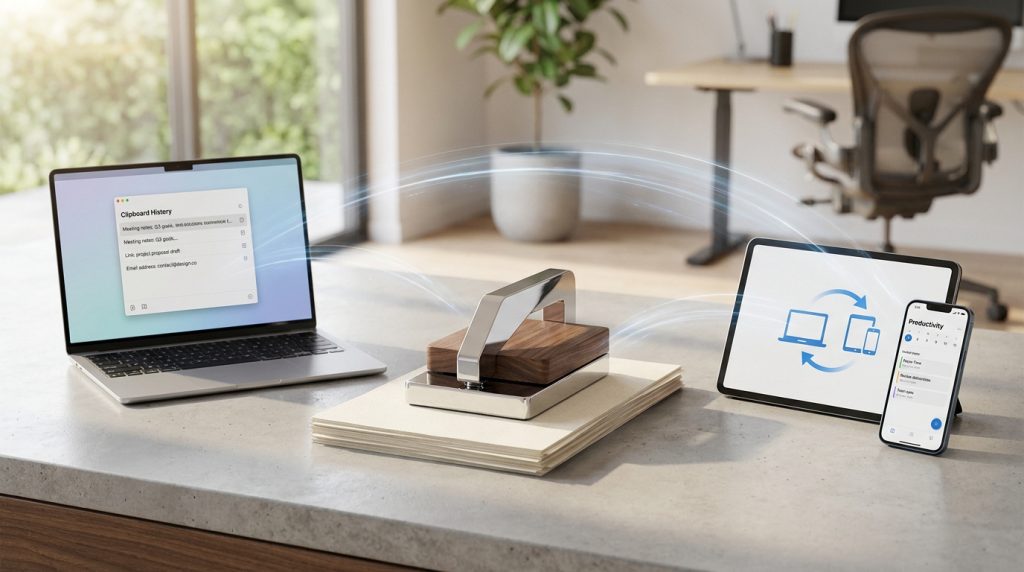
L’essentiel à retenir : le presse-papier est une mémoire vive volatile qui stocke temporairement vos copies, mais s’efface au redémarrage. En activant l’historique ou la synchronisation cloud, vous transformez cet outil basique en un pont numérique puissant entre vos appareils. Gagnez un temps précieux en 2026 grâce aux gestionnaires tiers capables de mémoriser jusqu’à 10 000 éléments simultanément.
La mémoire vive de nos ordinateurs gère des milliards d’opérations chaque seconde, incluant le stockage immédiat de vos données copiées. Mais savez-vous vraiment comment optimiser cet espace de transit pour gagner en efficacité au quotidien ?
On finit souvent par perdre une information précieuse après un simple redémarrage ou une mauvaise manipulation. Cet article vous explique le fonctionnement du presse papier et vous livre les meilleures astuces pour synchroniser vos appareils ou choisir un bel objet pour votre bureau.
- Presse-papier : bien plus qu’une simple mémoire temporaire
- Comment synchroniser votre presse-papier entre vos appareils ?
- 3 outils pour booster votre historique de copie
- Choisir un presse-papier design pour votre bureau
Presse-papier : bien plus qu’une simple mémoire temporaire
Le presse-papier numérique gère le transfert de données via la mémoire vive (RAM), tandis que sa version physique en cristal ou marbre stabilise vos documents. En 2026, la synchronisation cloud unifie ces deux mondes pour une productivité sans faille.
Cette gestion invisible repose sur des mécanismes techniques précis liés à la volatilité des composants informatiques.
Le fonctionnement de la mémoire volatile
Le stockage de vos copies s’effectue directement dans la RAM. C’est un espace temporaire ultra-rapide dédié aux tâches immédiates. Vos données y restent tant que l’alimentation électrique est maintenue.
Le système d’exploitation agit comme un médiateur central entre vos applications. Vous déclenchez manuellement une copie vers ce tampon virtuel. La commande coller permet ensuite de récupérer l’information stockée instantanément.
Sachez que tout est effacé lors d’un redémarrage. C’est le principe même de la mémoire volatile. Pensez à sauvegarder vos éléments importants ailleurs pour éviter les mauvaises surprises. Il est utile de savoir où se trouve le presse-papier sur votre système pour mieux le gérer.
Les différents formats de données supportés
L’outil traite le texte brut mais aussi le texte enrichi comme le HTML. Il conserve généralement votre mise en forme d’origine. C’est super facile pour garder vos styles intacts durant vos transferts.
Il gère aussi les images et les fichiers. Le système copie alors les métadonnées ou le binaire directement en mémoire.
Attention toutefois aux limites de taille. Chaque système d’exploitation impose un plafond pour ne pas saturer votre RAM inutilement.
La polyvalence est impressionnante car il accepte même des tableaux complexes. La compatibilité universelle demeure pourtant un défi technique en 2026. Voici les formats courants :
- Texte brut (UTF-8)
- Texte enrichi (styles et liens)
- Images (PNG/JPEG)
- Fichiers et dossiers système
Comment synchroniser votre presse-papier entre vos appareils ?
Au-delà du fonctionnement local, la véritable puissance réside aujourd’hui dans la capacité à faire voyager vos copies d’un écran à l’autre sans effort.
Utiliser le cloud sous Windows et macOS
Activez le partage dans les réglages système. Sous Windows, cela se passe dans les paramètres système. Cochez l’option de synchronisation sur tous vos appareils liés.
La continuité Apple fonctionne de manière similaire. Copiez sur votre Mac et collez sur votre iPad. Le Bluetooth et le Wi-Fi doivent rester actifs en permanence.
L’importance du compte unique est primordiale ici. Vos données transitent par des serveurs sécurisés. Sans identifiant commun, la liaison est impossible. C’est la base de tout écosystème numérique moderne.
La synchronisation cloud transforme une simple fonction locale en un véritable pont numérique entre vos outils de travail quotidiens.
Transférer du texte entre mobile et ordinateur
Utilisez des solutions comme Gboard ou SwiftKey. Ces claviers intègrent nativement le copier-coller universel entre Android et PC.
L’expérience utilisateur devient alors totalement fluide. Vous ne sentez plus la barrière matérielle. Passer d’un petit écran à un grand devient naturel.
La productivité décolle grâce à ces raccourcis. Vous gagnez des minutes précieuses chaque jour en évitant les mails inutiles.
Pensez à vérifier la sécurité de vos transferts. Les données sensibles doivent être protégées. Un bon gestionnaire chiffre vos informations avant de les envoyer dans le cloud.
Pour aller plus loin, consultez notre guide presse-papier Android complet ou apprenez à bien utiliser presse-papier Android guide pour booster votre efficacité.
3 outils pour booster votre historique de copie
Si les fonctions natives suffisent pour un usage basique, des outils spécialisés permettent de transformer votre historique en une véritable base de données personnelle.
Les avantages des gestionnaires tiers
Conservez des dizaines d’éléments en mémoire. Ne vous limitez plus au dernier texte copié. Ces logiciels gardent une trace chronologique de vos actions passées.
La recherche intégrée permet de retrouver un lien. Tapez un mot-clé pour extraire une information datant d’hier.
Organisez vos extraits dans des dossiers. Classez vos mails types ou vos codes informatiques par thématique.
Ces outils deviennent vite indispensables pour les professionnels. Ils évitent les allers-retours incessants. Votre flux de travail gagne en clarté et en efficacité immédiate.
| Outil | Capacité historique | Sécurité | Prix |
|---|---|---|---|
| Ditto | Limite d’éléments personnalisable | Chiffrement AES en réseau | Gratuit |
| CopyQ | Limite d’éléments personnalisable | Stockage local | Gratuit |
| Paste | Historique illimité | Chiffrement iCloud | Payant |
| 1Password (mode presse-papier) | Nettoyage automatique | Chiffrement AES-256 | Payant |
Sélectionner les meilleures applications actuelles
Privilégiez les logiciels légers en ressources. Votre système ne doit pas ralentir à cause d’un utilitaire. Testez la consommation de mémoire vive avant l’adoption définitive.
La sécurité des mots de passe est vitale. Certains outils excluent automatiquement les champs sensibles. Vérifiez que l’historique est chiffré sur votre disque dur. Ne confiez pas vos secrets à n’importe quelle application gratuite.
Personnalisez vos raccourcis clavier pour gagner du temps. Un accès rapide à la liste des copies change tout. C’est le secret des utilisateurs les plus rapides en 2026, comme le souligne cette analyse de la BnF sur l’évolution des médias.
Choisir un presse-papier design pour votre bureau
Tandis que le numérique gère vos données, l’objet physique, lui, apporte une touche d’élégance et de stabilité à votre espace de travail réel.
Les matériaux nobles pour un bel objet
Le cristal et le marbre restent des classiques. Ces matériaux captent la lumière sur votre bureau. Ils offrent une esthétique intemporelle qui traverse les modes.
Le métal brossé apporte une touche moderne. C’est le choix idéal pour un environnement minimaliste.
Le poids est le critère technique essentiel. Un objet trop léger ne retiendra pas vos documents importants.
Choisissez une pièce qui reflète votre personnalité. L’artisanat local propose souvent des modèles uniques. C’est un investissement dans votre confort visuel quotidien au travail.
Un presse-papier en marbre n’est pas qu’un simple lest ; c’est une déclaration de style qui ancre votre pensée dans la matière.
Allier utilité et esthétique sur votre espace de travail
Intégrez l’objet dans votre décoration actuelle. Il doit dialoguer avec votre lampe ou votre écran. L’harmonie des formes favorise la concentration pendant vos tâches.
Ce petit accessoire fait un excellent cadeau d’affaires. Il symbolise la stabilité et le sérieux professionnel. Offrir un bel objet est toujours un geste apprécié.
Entretenez régulièrement les surfaces pour garder l’éclat. Un simple chiffon doux suffit pour le cristal. Évitez les produits corrosifs sur les métaux délicats. Un objet bien soigné dure toute une vie sur un bureau.
- Nettoyage hebdomadaire à sec
- Éviter l’exposition directe au soleil
- Vérifier la base antidérapante
- Polissage annuel pour le laiton
En maîtrisant la mémoire volatile et la synchronisation cloud, vous transformez votre presse-papier en un levier de productivité redoutable. Activez dès maintenant l’historique système ou installez un gestionnaire dédié pour ne plus jamais perdre vos données précieuses. Votre flux de travail devient enfin fluide et parfaitement sécurisé pour l’avenir.