
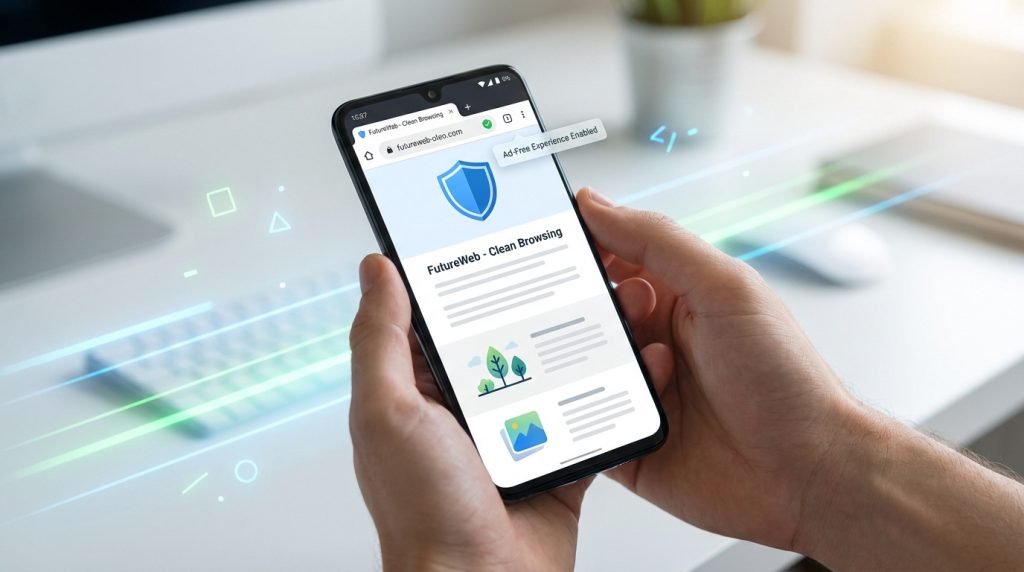
L’essentiel à retenir : Chrome Android ne possède pas de véritable bouton « bloquer tout », mais un filtre natif contre les annonces intrusives. Pour une navigation vraiment propre, tu dois activer ce réglage dans les paramètres du site ou opter pour un DNS privé. C’est crucial pour protéger ta batterie et ta vie privée face aux 500 millions de menaces publicitaires potentielles.
Avec plus de 500 millions de téléchargements pour les solutions les plus populaires, le blocage des publicités est devenu une priorité pour naviguer sereinement sur mobile.
Tu en as sûrement assez de voir ton écran envahi par des bannières clignotantes qui ralentissent ton smartphone. On va faire le point sur les meilleures méthodes pour configurer un adblock chrome android et retrouver enfin une lecture fluide.
- Adblock Chrome Android : comment activer le filtrage natif
- 3 navigateurs alternatifs avec blocage de pub intégré
- Comment configurer un DNS privé pour tout bloquer ?
- Installer une application de filtrage global
Adblock Chrome Android : comment activer le filtrage natif
Le filtrage natif de Chrome Android cible les formats intrusifs via les Better Ads Standards, mais reste limité par le modèle publicitaire de Google. Pour un blocage total, le DNS privé ou des navigateurs tiers comme Brave s’imposent face aux limites du navigateur par défaut.
Sache que ce réglage se trouve caché dans les entrailles de l’application.
Activer le bloqueur d’annonces intrusives dans tes paramètres
Ouvre les paramètres de Chrome, va dans « Paramètres du site » puis cherche l’onglet « Annonces ». C’est là que tout se joue pour toi. Rien de plus simple !
Ce filtre bloque les fenêtres surgissantes et les vidéos qui hurlent. Google suit scrupuleusement les normes de la Coalition for Better Ads. Ton confort visuel s’améliore instantanément sans aucun effort.
Une fois activé, les pubs agressives disparaissent enfin. Tu peux gérer tes préférences par site si un contenu légitime se retrouve bloqué par erreur. C’est super facile !
Pourquoi ce filtre officiel ne suffit pas toujours
Ce filtre est malheureusement sélectif. Il laisse passer les annonces dites « acceptables » car Google vit de la pub. Tu verras encore beaucoup de bannières classiques sur ton écran.
Le blocage total demande des outils plus radicaux. Ici, Chrome fait juste le ménage en surface. C’est une protection minimale, pas un bouclier impénétrable contre le pistage incessant.
Le filtrage natif de Chrome n’est pas une solution miracle, c’est un compromis commercial entre ton confort et les revenus publicitaires de Google.
Pour un utilisateur quotidien, c’est souvent insuffisant. La frustration reste présente face au tracking. En fait, l’absence d’extensions sur mobile limite grandement tes propres possibilités de personnalisation.
3 navigateurs alternatifs avec blocage de pub intégré
Si le navigateur de Google te laisse sur ta faim, sache que d’autres options bien plus musclées existent sur le Play Store.
FAB Adblock Browser pour une navigation super facile
Voici une solution 3-en-1 redoutable. Ce navigateur intègre un VPN et un bloqueur robuste. Tout est prêt dès l’installation. Tu n’as aucun réglage complexe à effectuer pour surfer tranquille.
La lecture vidéo en arrière-plan est son vrai point fort. Tu regardes tes contenus sans interruption publicitaire. Même en changeant d’onglet, le son continue. C’est un confort que Chrome ne t’offre jamais gratuitement.
Les trackers sont stoppés net pour protéger ta vie privée. Tes données restent à l’abri des annonceurs. Tu peux aussi utiliser un adblock chrome on android via ces alternatives performantes.
Brave et son bouclier ultra-performant
Brave mise sur une technologie de bouclier radicale. Il bloque les scripts gourmands par défaut. Son moteur est rapide et efficace. Tu ne verras plus aucune pub, même les plus tenaces.
Moins de scripts signifie moins de travail pour ton processeur. Ton autonomie s’en ressent positivement. Les pages se chargent presque instantanément. C’est un vrai bonheur pour ton vieux smartphone.
Tu importes tes favoris en deux clics seulement. L’interface ressemble à Chrome, donc tu ne seras pas perdu. C’est la transition la plus logique pour un utilisateur Android.
- Blocage des scripts tiers
- Économie de batterie mesurable
- Vitesse de chargement multipliée par deux
- Respect strict de la vie privée
Opera et son VPN gratuit pour tous les besoins
Opera propose un blocage sans extension supplémentaire. Le navigateur intègre son propre système de filtrage. Tu l’actives dans le menu principal et le web devient propre immédiatement.
Le VPN gratuit masque ton adresse IP efficacement. C’est idéal pour sécuriser tes connexions publiques. Tu navigues de façon anonyme sans payer d’abonnement. C’est une option rare et précieuse sur mobile.
Si ton forfait est limité, le mode économie compresse les images. Tu consommes moins de gigas chaque mois. C’est parfait pour voyager sans craindre le hors-forfait.
| Navigateur | Force du blocage | VPN intégré | Idéal pour |
|---|---|---|---|
| Chrome | Faible | Non | Usage basique |
| Brave | Maximale | Optionnel | Vitesse |
| Opera | Moyenne | Oui | Anonymat |
Comment configurer un DNS privé pour tout bloquer ?
Mais si tu veux rester fidèle à Chrome tout en virant les pubs, il existe une astuce système imparable.
Paramétrer AdGuard DNS dans ton système Android
Va dans les paramètres de connexion de ton téléphone. Cherche l’option « DNS privé ». Sélectionne le mode manuel pour entrer ton propre serveur.
Tape précisément « dns.adguard.com » dans le champ requis. Enregistre les modifications immédiatement. Ton trafic passera désormais par leurs filtres sécurisés. C’est une manipulation qui prend moins de deux minutes.
Cette méthode nettoie aussi tes jeux et applications. Ce n’est pas limité à ton navigateur. Tu peux aussi maîtriser le presse-papier sur Android pour copier l’adresse rapidement.
Les avantages du blocage au niveau du réseau
Le DNS agit avant même que la pub n’arrive. C’est plus léger qu’une extension Chrome classique. Ton téléphone ne ralentit jamais pendant la navigation.
Cette technique consomme très peu de batterie. Il n’y a pas d’application qui tourne en fond. C’est le réseau qui fait tout le travail ingrat. Ton processeur te remerciera sur le long terme.
Les domaines dangereux sont bloqués d’office. C’est une sécurité supplémentaire non négligeable. En fait, AdGuard DNS est une solution alternative très prisée par les experts.
Installer une application de filtrage global
Pour ceux qui veulent un contrôle total et chirurgical, l’installation d’une application dédiée reste le summum.
Le fonctionnement du filtrage HTTPS sur mobile
Le filtrage du trafic chiffré est indispensable. Ton application crée un VPN local sur ton appareil Android. Elle analyse les données qui transitent, même en HTTPS, pour bloquer efficacement les publicités Youtube.
Tu dois installer un certificat de sécurité manuellement. Cette étape permet de déchiffrer les requêtes publicitaires spécifiques. Suis bien les instructions fournies par l’application, car c’est une manipulation technique sans danger réel.
Ces outils puissants ne se trouvent pas sur le Play Store. Télécharge directement l’APK sur le site officiel. AdAway est un excellent choix open source pour gérer ton filtrage sans contrainte.
Gérer tes listes blanches pour soutenir tes sites
Tu peux facilement désactiver le blocage pour tes pages favorites. Ajoute simplement leur URL dans la liste blanche de ton outil. C’est une option accessible en quelques clics dans les paramètres.
La publicité finance énormément de contenus gratuits en ligne. Si tu apprécies un blog, laisse les annonces s’afficher pour aider le créateur. C’est un geste solidaire nécessaire pour garantir l’indépendance du web.
Soutenir ses créateurs favoris en gérant intelligemment ses listes blanches est le secret d’un web durable et équilibré.
Tu peux aussi créer tes propres règles de filtrage personnalisées. C’est parfait si tu es un utilisateur avancé. Pour aller plus loin, consulte notre guide pratique et astuces 2026 sur Android.
Pour un adblock chrome android efficace, active le filtrage natif dans tes paramètres ou adopte Brave pour un blocage total. Configure un DNS privé comme AdGuard pour nettoyer tout ton système en deux minutes. Libère enfin ton écran des pubs intrusives et retrouve une navigation fluide et ultra-rapide dès maintenant !